﻿<?xml version="1.0" encoding="utf-8"?>
<feed xmlns="http://www.w3.org/2005/Atom">
	<title type="html"><![CDATA[AudioHQ - Audio-CDs rippen unter Linux]]></title>
	<link rel="self" href="https://www.audiohq.de/extern.php?action=feed&amp;tid=108&amp;type=atom" />
	<updated>2010-08-18T23:20:16Z</updated>
	<generator>PunBB</generator>
	<id>https://www.audiohq.de/viewtopic.php?id=108</id>
		<entry>
			<title type="html"><![CDATA[Re: Audio-CDs rippen unter Linux]]></title>
			<link rel="alternate" href="https://www.audiohq.de/viewtopic.php?pid=13597#p13597" />
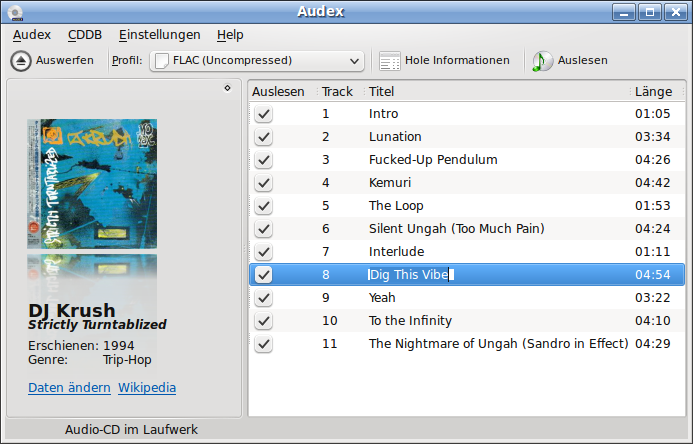
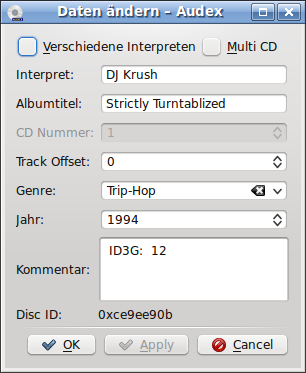
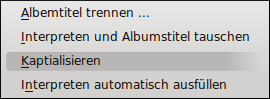
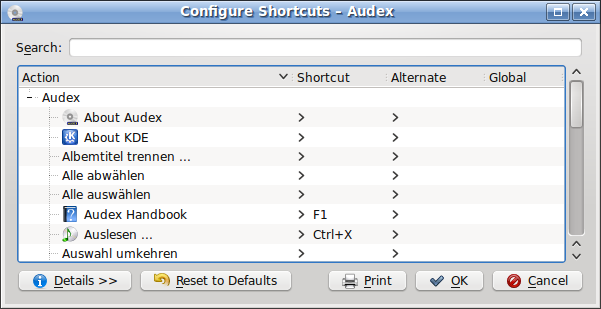
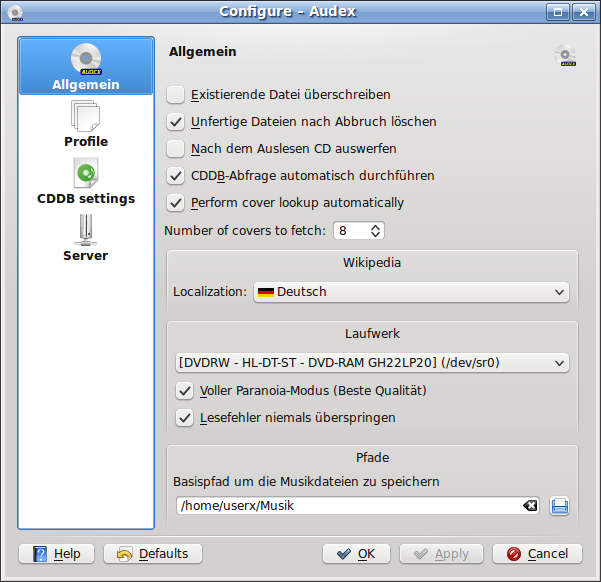
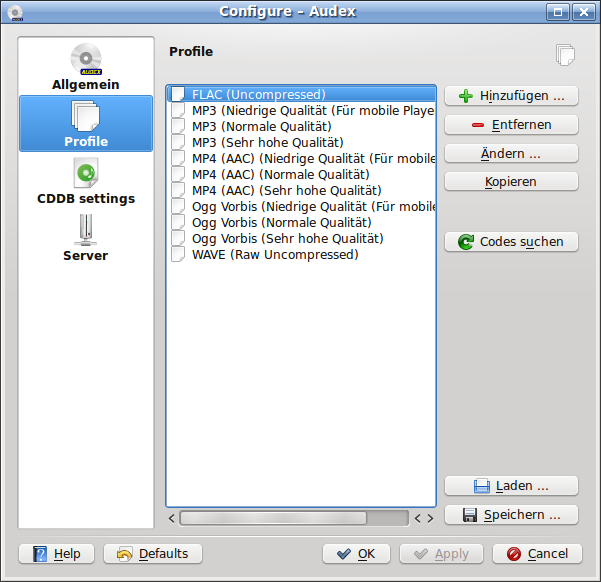
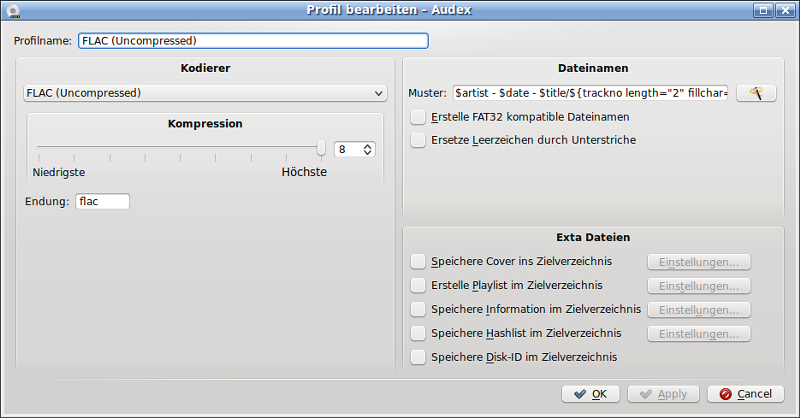
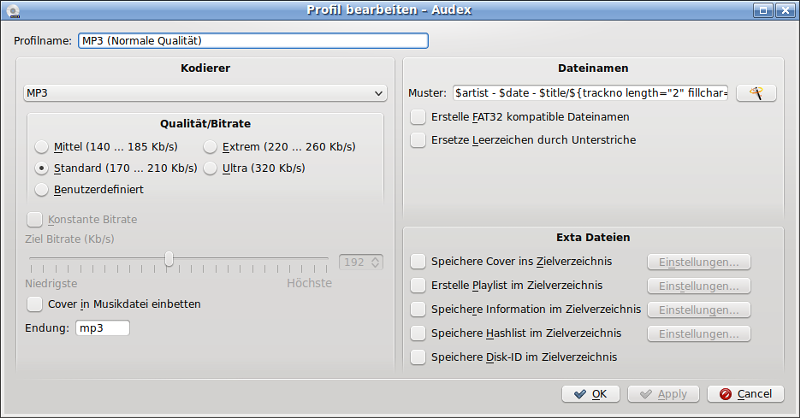
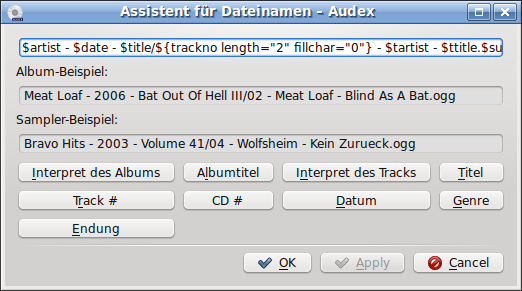
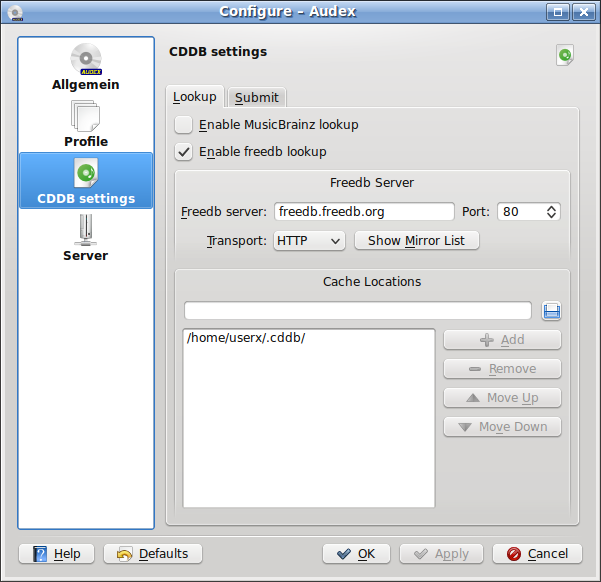
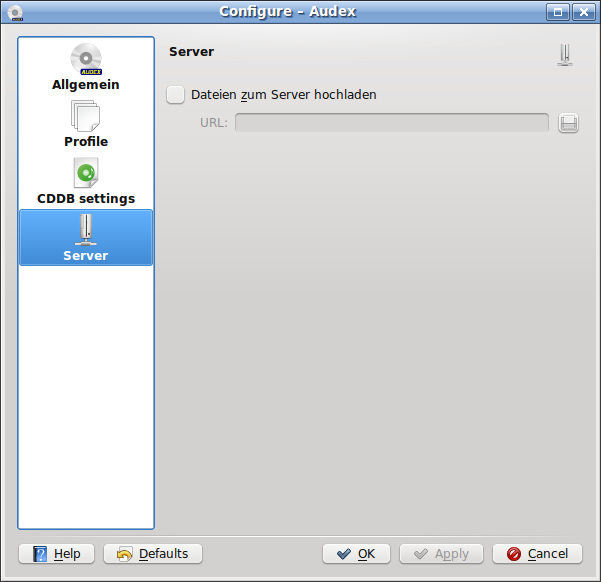
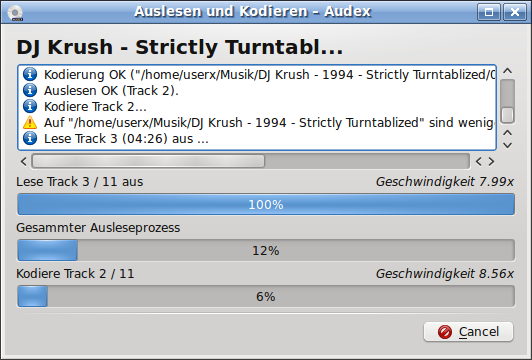
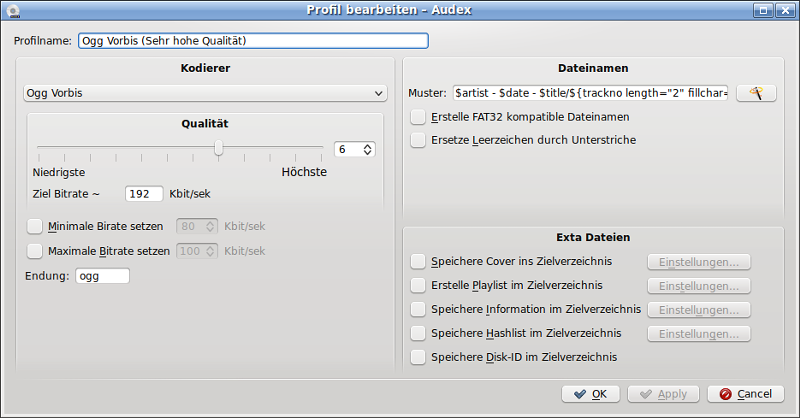
			<content type="html"><![CDATA[<p><strong>Audex als Grip-Alternative</strong></p><p><strong>Einleitung</strong></p><p>Weil Grip laut dem <a href="http://wiki.ubuntuusers.de/Grip">Ubuntuusers-Wiki</a> inzwischen nicht mehr weiterentwickelt und z.B. beim derzeit aktuellen Ubuntu (10.04 LTS &quot;Lucid Lynx&quot;) auch nicht mehr in den Paketquellen aufgeführt wird, habe ich mich nach einem möglichen Ersatz für das Programm umgesehen. Während der Recherchen stiess ich neben dem bei uns bereits erwähnten <a href="https://www.audiohq.de/viewtopic.php?id=2373">RubyRipper</a> auf die <a href="http://de.wikipedia.org/wiki/KDE">KDE 4</a>-Anwendung <a href="http://kde-apps.org/content/show.php/Audex?content=77125">Audex</a>, welche ich hiermit in der Version 0.72 beta 1 ein wenig näher vorstellen möchte.</p><p>(Bevor ich fortfahre sei der Vollständigkeit halber erwähnt, dass Grip bisher immer noch mit Hilfe des Quellcodes kompilierbar ist, was aber zukünftig mit der Einführung von <a href="http://de.wikipedia.org/wiki/Gnome#Zuk.C3.BCnftige_Entwicklungen:_Gnome_3.0">Gnome 3.0</a> schwieriger werden könnte, da Abhängigkeiten bei den benötigten Bibliotheken evtl. nicht mehr auflösbar sein werden. Im bereits erwähnten Ubuntuusers-Artikel wird zwar auch auf <a href="http://sourceforge.net/projects/mp3mesa/">MP3 MESA</a> als etwaigen Nachfolger von Grip hingewiesen, doch bisher stammt der letzte Code-Eintrag aus dem Jahr 2008.)</p><p>Genauso wie Grip oder RubyRipper benutzt Audex zum Auslesen der Audio-CD <a href="http://de.wikipedia.org/wiki/Cdparanoia">cdparanoia</a>, weshalb man am besten ein Laufwerk benutzen sollte, das keinen <a href="http://de.wikipedia.org/wiki/Cache">Cache</a> besitzt. (Siehe auch: <a href="https://www.audiohq.de/viewtopic.php?id=127">[Vergleich] EAC (Windows) vs. cdparanoia (Linux), Oder:sollte trotzdem EAC benutzt werden?</a>) Eine <a href="http://www.accuraterip.com/driveoffsets.htm">Offset-Korrektur</a> oder eine Funktion zur Erstellung von <a href="http://de.wikipedia.org/wiki/Cuesheet">Cuesheets</a> wie bei RubyRipper stehen jedoch - bisher - nicht zur Verfügung. Für Version 0.80 wurden aber eine vollständige AccurateRip- und eine Cuesheet-Unterstützung geplant. Neben dem Abruf von Cover-Art, oder dem Abruf von CD-Informationen mittels FreeDB oder MusicBrainz, werden bei den Audio-Formaten FLAC, MP3 (LAME), MP4 (AAC), Ogg Vorbis und WAV unterstützt. (In Bezug auf die Audio-Formate möchte ich im weiteren Verlauf vor allem auf die Einstellungen der von uns <a href="https://www.audiohq.de/viewforum.php?id=23">favorisierten</a> Codecs näher eingehen, deren Installation Sie den jeweiligen Distributions-Seiten entnehmen können.)</p><p><strong>Einrichtung</strong></p><p>Auf der <a href="http://kde.maniatek.com/audex/download">Download-Seite</a> werden Pakete für Archlinux, Debian, Fedora, Gentoo, Kubuntu, openSUSE und FreeBSD erwähnt. Davon abgesehen ist Audex aber auch - beispielsweise per Synaptic - bei der von mir angegebenen Ubuntu-Version unter <span style="color: green">KDE Arbeitsumgebung (universe)</span> auffindbar.</p><p>Nach der Installation kann das Programm zum ersten Mal gestartet werden, um noch einige notwendige Anpassungen vorzunehmen. (In meinem Fall befand sich schon eine Audio-CD im Laufwerk, damit die nun folgenden Screenshots nicht zu umfangreich ausfallen.)</p><p><span class="postimg"><img src="https://www.audiohq.de/articles/dau/audex-01.png" alt="https://www.audiohq.de/articles/dau/audex-01.png" /></span></p><p>Hier sieht man schon, dass die Titel bei Bedarf mittels Doppelklick auf den jeweiligen Eintrag bearbeitet werden können. Über <span style="color: green">Daten ändern</span> sind weitere Eingaben möglich, was insbesondere für das Rippen von Samplern wichtig ist, da dort auch der Punkt <span style="color: red">Verschiedene Interpreten</span> zur Verfügung steht.</p><p><span class="postimg"><img src="https://www.audiohq.de/articles/dau/audex-02.png" alt="https://www.audiohq.de/articles/dau/audex-02.png" /></span></p><p>Wenn man die Schreibweise des Datenbank-Abruf&#039;s noch verändern möchte, ist dies über <span style="color: green">CDDB | Werkzeuge zum Albumtitel berichtigen</span> möglich.</p><p><span class="postimg"><img src="https://www.audiohq.de/articles/dau/audex-03.png" alt="https://www.audiohq.de/articles/dau/audex-03.png" /></span></p><p>Für die Benutzung von Shortcuts sind entsprechende Einstellungen über <span style="color: green">Einstellungen | Configure Shortcuts...</span> zugänglich.</p><p><span class="postimg"><img src="https://www.audiohq.de/articles/dau/audex-04.png" alt="https://www.audiohq.de/articles/dau/audex-04.png" /></span></p><p>Die Grundeinstellungen erreicht man über <span style="color: green">Einstellungen | Configure Audex...</span>.</p><p>Bei <span style="color: green">Allgemein</span> kann man u.a. die automatische Cover- und Datenbank-Abfrage oder den vollständigen Paranoia-Modus de- oder aktivieren. Ausserdem ist hier die Vorgabe des Ausleseverzeichnisses möglich.</p><p><span class="postimg"><img src="https://www.audiohq.de/articles/dau/audex-05.png" alt="https://www.audiohq.de/articles/dau/audex-05.png" /></span></p><p>Bei <span style="color: green">Profile</span> werden die Einstellungen für die Audio-Codecs vorgenommen, indem man beispielsweise nach der Markierung einer bereits vorhandenen Vorgabe auf <span style="color: red">Ändern...</span> klickt. (Es ist aber auch möglich, eigene Profile zu erstellen.)</p><p><span class="postimg"><img src="https://www.audiohq.de/articles/dau/audex-06.png" alt="https://www.audiohq.de/articles/dau/audex-06.png" /></span></p><p>Die Fenster für die Codec-Einstellungen sehen dann folgendermassen aus:</p><p><span class="postimg"><img src="https://www.audiohq.de/articles/dau/audex-07.png" alt="https://www.audiohq.de/articles/dau/audex-07.png" /></span><br />(<a href="https://www.audiohq.de/viewtopic.php?id=53">FLAC</a>)</p><p><span class="postimg"><img src="https://www.audiohq.de/articles/dau/audex-08.png" alt="https://www.audiohq.de/articles/dau/audex-08.png" /></span><br />(<a href="https://www.audiohq.de/viewtopic.php?id=52">MP3 (LAME)</a>)</p><div class="codebox"><pre><code>Qualität/Bitrate            Parameter
--------------------------- ------------------
Mittel   (140 ... 185 Kb/s) : -V 4
Standard (170 ... 210 Kb/s) : -V 2 (empfohlen)
Extrem   (220 ... 260 Kb/s) : -V 1
Ultra    (320 Kb/s)         : -b 320</code></pre></div><p><span class="postimg"><img src="https://www.audiohq.de/articles/dau/audex-09.png" alt="https://www.audiohq.de/articles/dau/audex-09.png" /></span><br />(<a href="https://www.audiohq.de/viewtopic.php?id=49">Ogg Vorbis</a>)</p><p>Für alle gilt, dass man die jeweiligen Einstellungen immer separat vornehmen muss. Neben den unter <span style="color: green">Extra Dateien</span> auffindbaren Punkten, wie z.B. Cover- oder Playlist-Integration, betrifft dies auch das Dateinamen-Schema. Dafür klickt man unter <span style="color: green">Dateinamen</span> auf den neben dem <span style="color: green">Muster:</span> befindlichen Button, um den <span style="color: green">Assistent für Dateinamen</span> aufzurufen.</p><p><span class="postimg"><img src="https://www.audiohq.de/articles/dau/audex-10.png" alt="https://www.audiohq.de/articles/dau/audex-10.png" /></span></p><p>Dort hatte ich den String <span style="color: red">$artist - $date - $title/${trackno length=&quot;2&quot; fillchar=&quot;0&quot;} - $tartist - $ttitle.$suffix</span> (sprich: Album-Künstler - Erscheinungsjahr - Album-Titel/Track-Nummer mit führender Null - Titel-Interpret - Titel.Dateiendung) eingegeben.</p><p>Bei <span style="color: green">CDDB settings</span> kann man dann - so gewünscht - neben den Einstellungen für den <a href="http://de.wikipedia.org/wiki/Freedb">freedb</a>-Abruf auch noch die Benutzung von <a href="http://de.wikipedia.org/wiki/MusicBrainz">MusicBrainz</a> de- bzw. aktivieren.</p><p><span class="postimg"><img src="https://www.audiohq.de/articles/dau/audex-11.png" alt="https://www.audiohq.de/articles/dau/audex-11.png" /></span></p><p>Der nachfolgende Punkt <span style="color: green">Server</span> sollte sich selbst erklären.</p><p><span class="postimg"><img src="https://www.audiohq.de/articles/dau/audex-12.png" alt="https://www.audiohq.de/articles/dau/audex-12.png" /></span></p><p><strong>Rippen</strong></p><p>Hat man alles nach Wunsch eingestellt, kann man per Klick auf <span style="color: red">Auslesen</span> oder per <span style="color: red">Ctrl+X</span> den Rip-Vorgang starten.</p><p><span class="postimg"><img src="https://www.audiohq.de/articles/dau/audex-13.png" alt="https://www.audiohq.de/articles/dau/audex-13.png" /></span></p><p>Von bisher evtl. auftauchenden Warnmeldungen wegen - angeblich - zu geringem Speicherplatz sollte man sich nicht irritieren lassen, denn meines Wissens arbeitet Audex trotzdem zufriedenstellend. (Andere Erfahrungen sind jederzeit willkommen...)</p><p><strong>Fazit</strong></p><p>Der Überschrift entsprechend möchte ich noch einmal betonen, dass es sich hier um eine Anleitung für ein Grip-Pendant handelt. Wer nach einem &quot;Secure Ripper unter Linux&quot; sucht, sollte - bis auf Weiteres - die Entwicklung von <a href="https://www.audiohq.de/viewtopic.php?id=2373">RubyRipper</a> verfolgen. Andererseits könnte die geplante Unterstützung von AccurateRip dazu führen, Audex neben RubyRipper zu plazieren.</p>]]></content>
			<author>
				<name><![CDATA[DAU]]></name>
				<uri>https://www.audiohq.de/profile.php?id=245</uri>
			</author>
			<updated>2010-08-18T23:20:16Z</updated>
			<id>https://www.audiohq.de/viewtopic.php?pid=13597#p13597</id>
		</entry>
		<entry>
			<title type="html"><![CDATA[Re: Audio-CDs rippen unter Linux]]></title>
			<link rel="alternate" href="https://www.audiohq.de/viewtopic.php?pid=6526#p6526" />
			<content type="html"><![CDATA[<p>Das Tool abcde enthält in der neuesten Version eine Funktion, um Replaygain zu aktivieren! </p><p><a href="http://www.hispalinux.es/~data/abcde.php">http://www.hispalinux.es/~data/abcde.php</a>&nbsp; --&gt; Hauptseite</p><p><a href="http://svn.hispalinux.es:8080/svn/abcde/trunk/">http://svn.hispalinux.es:8080/svn/abcde/trunk/</a> --&gt; Entwicklerseite, dort den Changelog anschauen. HIER gibt es das replaygain-fähige Skript abcde und die Konfig abcde.conf. Wie mir der Autor mitteilte, ist zur Zeit nur albumbasiertes Gain implementiert.</p>]]></content>
			<author>
				<name><![CDATA[Marek]]></name>
				<uri>https://www.audiohq.de/profile.php?id=572</uri>
			</author>
			<updated>2005-10-23T12:35:59Z</updated>
			<id>https://www.audiohq.de/viewtopic.php?pid=6526#p6526</id>
		</entry>
		<entry>
			<title type="html"><![CDATA[Re: Audio-CDs rippen unter Linux]]></title>
			<link rel="alternate" href="https://www.audiohq.de/viewtopic.php?pid=3846#p3846" />
			<content type="html"><![CDATA[<p>---------------------------------------------------<br /><span style="color: blue"><strong>&nbsp; abcde - Ein besserer CD Encoder</strong></span><br /> ---------------------------------------------------</p><p>Homepage: <a href="http://www.hispalinux.es/~data/abcde.php">http://www.hispalinux.es/~data/abcde.php</a></p><p>Abcde ist ein Skript, das vollautomatisch Audiotracks von einer CD ausliest, sie normalisiert, die Musikstücke komprimiert und den Dateien ID3-Tags aus der CDDB hinzufügt. Das alles mit nur einem Befehl!</p><br /><p>-------------------------------------------<br /><em>Inhaltsverzeichnis</em></p><p>0. Ein guter Grund für &#039;abcde&#039;<br />1. Unterstützte Formate</p><p>2. Voraussetzungen<br />3. Download<br />4. Installation<br />5. Bedienung<br />6. Konfiguration<br />7. Entwickler<br />8. Links<br />9. Autor<br />--------------------------------------------</p><br /><p>0. Ein guter Grund für &#039;abcde&#039;<br />====================</p><p>Der gesamte Prozess über Rippen, Komprimieren und Taggen kann mit einem Befehl auf der Konsole aufgerufen werden. Audio CD ins Laufwerk einlegen, &quot;abcde&quot; auf einer Konsole eintippen und Kaffee trinken. Einfacher geht&#039;s nicht.</p><br /><p>1. Unterstützte Formate<br />=================</p><p>Ab Version 2.2.0 können Ogg, MP3, FLAC, Speex und MPP/MP+ (Musepack) (nebeneinander im selben Schritt) erzeugt werden.</p><br /><p>2. Voraussetzungen<br />==============</p><p>Das Skript läuft auf allen Linux und *BSD-Varianten sowie Mac OS.<br />Jede aktuelle Distribution sollte die minimalen Voraussetzungen nach einer Grundinstallation des Systems für abcde mitbringen. Dazu zählen zum Beispiel ein &quot;Audiograbber&quot; (cdparanoia, cdda2wav oder dagrab), ein CDDB DiscID Leser (cd-discid, Punkt 3 und 4 unten), ein Encoder (Ogg, MP3, etc. (Punkt 1 oben)), ein http-Downloader (wget, fetch (FreeBSD) oder curl (MacOS)), ein ID3-Tagger (id3, id3v2 und/oder andere Tagger). Optional können distmp3 oder normalize installiert werden.</p><br /><p>3. Download<br />=========</p><p>Das Skript gibt es hier: <a href="http://www.hispalinux.es/~data/abcde.php">http://www.hispalinux.es/~data/abcde.php</a><br />Hinter dem Link &quot;Grab the sources&quot; lade dir jeweils die aktuellen Versionen von &#039;abcde&#039; und &#039;cd-discid&#039; als tar.gz-Dateien herunter.</p><br /><p>4. Installation<br />==========</p><p><em>Kurzfassung</em>: &#039;cd-discid&#039; und &#039;abcde&#039; nacheinander installieren.<br /><em>Langfassung (anfängergeeignet)</em>: Starte eine Konsole und melde dich als root an. Entpacke beide Dateien mit dem Befehl &quot;tar xzvf /Pfad/zur/Datei&quot;, wobei Datei der Name der Datei ist. Wechsle anschließend in das Verzeichnis von &#039;cd-discid&#039; und führe folgende Befehle aus: &quot;make&quot; und danach &quot;make install&quot;. Wechsle nun in das &#039;abcde&#039; Verzeichnis und führe hier nur &quot;make install&quot; aus. Bei weiteren Fragen in der README nachschlagen.</p><br /><p>5. Bedienung<br />=========</p><p>Lege eine Audio CD in dein Laufwerk und öffne eine Konsole. Willst du die ganze CD verarbeiten, tippe einfach &quot;abcde&quot; ein. Mit &quot;abcde 1-4 8 12&quot; werden nur die Tracks 1,2,3,4,8 und 12 verarbeitet.</p><p>Ohne jede Veränderung der Konfigurationsdatei von abcde (Punkt 6) werden per default die Audiostücke mit cdparanoia ausgelesen, nach ogg umgewandelt (Qualitätsstufe 3) und id3-Tags erzeugt. Dabei wird online auf die CDDB zugegriffen. Anschließend werden die gerippten wav-Dateien gelöscht, sodass nur noch die ogg-Audiodateien auf der Festplatte übrig bleiben.</p><p>Nach dem Online-Abruf der CD-Daten von der freedb musst du entscheiden, wie abcde die Einträge handhaben soll. Bei mehreren Ergebnissen kannst du entsprechend auswählen. Du kannst die Einträge auch editieren und lokal abspeichern lassen. </p><p>Tipp: Wenn du eine log-Datei vom gesamten Prozess anlegen möchtest, erledigst du das mit &quot;abcde 2&gt;&amp;1 | tee file.log&quot; (Stichwort: Pipe). Das log-file kann sehr groß werden!</p><br /><p>6. Konfiguration<br />===========</p><p>a. abcde liegt eine ausführlich dokumentierte Manpage bei (man abcde).<br />b. Im Ordner von abcde (Punkt 4) liegt eine FAQ.<br />c. Die abcde-Konfigurationsdatei ist sehr gut kommentiert.</p><p>Die systemweite Konfigurationsdatei ist /etc/abcde.conf. Es kann im home-Verzeichnis auch eine individuelle ~/.abcde.conf angelegt werden, die die systemweiten Einstellungen überschreibt.</p><p>Wenn du eine individuelle ~/.abcde.conf anlegen möchtest, kopiere der Einfachheit halber /etc/abcde.conf in dein home-Verzeichnis, benenne sie nach .abcde.conf um und passe gegebenenfalls die Rechte an, um sie editieren zu können.</p><p>Der Abschnitt über die Optionen der Programme, auf die abcde zurückgreift, ist einer der wichtigsten Teile der Konfigurationsdatei. Die Optionen, die du wählst, setze in einfache Anführungszeichen. Hier ein Auszug aus meiner ~/.abcde.conf:</p><div class="codebox"><pre><code># MP3:
LAMEOPTS=&#039;--preset standard&#039;
#GOGOOPTS=
#BLADEENCOPTS=
#L3ENCOPTS=
#XINGMP3ENCOPTS=
#MP3ENCOPTS=

# Ogg:
#VORBIZEOPTS=
OGGENCOPTS=&#039;-q 2&#039;

# FLAC:
#FLACOPTS=

# Speex:
SPEEXENCOPTS=&#039;--vbr --bitrate 32 --dtx&#039;

# MPP/MP+ (Musepack):
MPPENCOPTS=&#039;--standard --verbose&#039;

#ID3OPTS=
#ID3V2OPTS=
#CDPARANOIAOPTS=
CDDA2WAVOPTS=&#039;--max --set-overlap 2 --verbose-level all -paranoia&#039;
#CDDAFSOPTS=&quot;-f&quot;
#CDDBTOOLOPTS=
#EJECTOPTS=
#DISTMP3OPTS=
#NORMALIZEOPTS=
#CDSPEEDOPTS=&quot;-x&quot;
#CDSPEEDVALUE=&quot;&quot;</code></pre></div><p>Das Zielformat der zu komprimierenden Dateien wird in der Konfigurationsdatei bei OUTPUTTYPE eingestellt. OUTPUTTYPE=mp3 erzeugt ausschließlich MP3-Dateien, OUTPUTTYPE=ogg,mp3,mpc erzeugt gleichzeitig eine Ogg-, eine MP3- und eine Musepack-Datei. Alles in einem Rutsch!</p><p>Auf weitere Einstellungen möchte ich an dieser Stelle verzichten. Meine vollständige Konfigurationsdatei kann hier eingesehen werden: <a href="http://linux.lehrerland.de/dateien/abcde.conf">http://linux.lehrerland.de/dateien/abcde.conf</a></p><p>Informiere dich unbedingt auf <a href="https://www.audiohq.de">https://www.audiohq.de</a> über die Vor- und Nachteile der Encoder Ogg, MP3, Musepack, Flac und Speex. Meine Kurztipps: Wer auf HighQuality-Kompression Wert legt, greift zu Musepack. Wer auf hohe Kompatibilität Wert legt, greift zu MP3 speziell Lame. Wer verlustfreie Kompression wünscht, greift zu Flac. Wer auf gute Qualität bei niedrigeren Bitraten Wert legt, greift zu Ogg. Speex ist für reine Sprachaufnahmen, wie zum Beispiel Hörbücher, optimiert.</p><p>Die Optionen der Programme findest du in deren Manpage, zum Beispiel &quot;man lame&quot;, &quot;man oggenc&quot;, &quot;man flac&quot;, &quot;man id3&quot;, &quot;man id3v2&quot;, &quot;man cdda2wav&quot;, &quot;man normalize&quot;, etc. Der Encoder Musepack hat keine Manpage, sondern erklärt die Optionen in der Hilfe &quot;mppenc --help&quot; bzw. &quot;mppenc --longhelp&quot;.</p><br /><p>7. Entwickler<br />=========</p><p>Der Maintainer ist Jesus Climent, der das Skript von Robert Woodcock im Jahr 2002 übernommen hat. Natürlich haben auch viele User weltweit mit ihrer Hilfe und ihren Ideen das Skript reifen lassen. Hilfe und Ideen sind auch weiterhin erwünscht. Melde dich bei Jesus Climent.</p><br /><p>8. Links<br />======</p><p>abcde: <a href="http://www.hispalinux.es/~data/abcde.php">http://www.hispalinux.es/~data/abcde.php</a><br />AudioHQ: <a href="https://www.audiohq.de">https://www.audiohq.de</a><br />CDDB: <a href="http://www.freedb.org">http://www.freedb.org</a></p><p>Lame: <a href="http://lame.sourceforge.net">http://lame.sourceforge.net</a><br />Musepack: <a href="http://www.musepack.net">http://www.musepack.net</a><br />Ogg: <a href="http://www.vorbis.com">http://www.vorbis.com</a><br />Speex: <a href="http://www.speex.org">http://www.speex.org</a><br />Flac: <a href="http://flac.sourceforge.net">http://flac.sourceforge.net</a></p><p>cdda2wav: <a href="http://www.cdda2wav.de">http://www.cdda2wav.de</a><br />cdparanoia: <a href="http://www.xiph.org/paranoia">http://www.xiph.org/paranoia</a><br />mp3gain: <a href="http://mp3gain.sourceforge.net/">mp3gain</a> und <a href="https://www.audiohq.de/viewtopic.php?id=23"> Clipping-Infos</a> (mp3gain ist <em>noch</em> nicht in abcde integriert. In Planung.)</p><p>Zur Installation von Musepack in Linux habe ich unter <a href="http://mandrakeuser.de/phpBB/viewtopic.php?t=5996">http://mandrakeuser.de/phpBB/viewtopic.php?t=5996</a> ein kurzes Howto verfasst. </p><br /><p>9. Autor<br />======</p><p>Der Autor des Artikels ist Marek Breuning.<br />Email: abcde-howto@arcor.de.nospam <em>(.nospam bitte entfernen!)</em></p><p>------------------------------------------------------------------------------------------<br />Dieser Artikel unterliegt der GFDL-Lizenz: <a href="http://nautix.sourceforge.net/docs/fdl.de.html">http://nautix.sourceforge.net/docs/fdl.de.html</a><br />(zuletzt geändert am 3. Dezember 2004)</p>]]></content>
			<author>
				<name><![CDATA[Marek]]></name>
				<uri>https://www.audiohq.de/profile.php?id=572</uri>
			</author>
			<updated>2004-11-27T10:55:54Z</updated>
			<id>https://www.audiohq.de/viewtopic.php?pid=3846#p3846</id>
		</entry>
		<entry>
			<title type="html"><![CDATA[Re: Audio-CDs rippen unter Linux]]></title>
			<link rel="alternate" href="https://www.audiohq.de/viewtopic.php?pid=3845#p3845" />
			<content type="html"><![CDATA[<p>Glücklicherweise gibt es unter Linux auch noch andere Tools als Grip. :P<br />Wer ohne GUIs leben kann, greift zu abcde! :)</p><p>Folgenden Artikel/Howto habe ich auch an den Entwickler von abcde gesendet, der es in abcde integrieren oder in anderer Form veröffentlichen wird. An einer Übersetzung der abcde-FAQ arbeite ich auch.</p>]]></content>
			<author>
				<name><![CDATA[Marek]]></name>
				<uri>https://www.audiohq.de/profile.php?id=572</uri>
			</author>
			<updated>2004-11-27T10:54:01Z</updated>
			<id>https://www.audiohq.de/viewtopic.php?pid=3845#p3845</id>
		</entry>
		<entry>
			<title type="html"><![CDATA[Re: Audio-CDs rippen unter Linux]]></title>
			<link rel="alternate" href="https://www.audiohq.de/viewtopic.php?pid=3148#p3148" />
			<content type="html"><![CDATA[<p>Ergänzung:</p><p><a href="http://cdrip.sourceforge.net/about.html"><strong>CDRip 1.0</strong></a> erschienen.</p>]]></content>
			<author>
				<name><![CDATA[Lego]]></name>
				<uri>https://www.audiohq.de/profile.php?id=3</uri>
			</author>
			<updated>2004-10-08T10:55:25Z</updated>
			<id>https://www.audiohq.de/viewtopic.php?pid=3148#p3148</id>
		</entry>
		<entry>
			<title type="html"><![CDATA[Re: Audio-CDs rippen unter Linux]]></title>
			<link rel="alternate" href="https://www.audiohq.de/viewtopic.php?pid=421#p421" />
			<content type="html"><![CDATA[<p>Wow... das ist eine nette Überraschung! (Bin erst seit kurzem aus dem Urlaub zurück.) Sehr gute Arbeit!</p><p>Ganz herzlichen Dank für den Artikel, fuffy. :) B)</p>]]></content>
			<author>
				<name><![CDATA[Dominic]]></name>
				<uri>https://www.audiohq.de/profile.php?id=2</uri>
			</author>
			<updated>2004-01-06T15:16:33Z</updated>
			<id>https://www.audiohq.de/viewtopic.php?pid=421#p421</id>
		</entry>
		<entry>
			<title type="html"><![CDATA[Re: Audio-CDs rippen unter Linux]]></title>
			<link rel="alternate" href="https://www.audiohq.de/viewtopic.php?pid=312#p312" />
			<content type="html"><![CDATA[<p>Hi</p><p>ich bin zwar im Urlaub auswärts unterwegs, möchte Dir Fuffy aber danken, für die getane Arbeit und Deinen Guide, der uns in der Ausführlichkeit und Aufbereitung ein weiteres Stück nach vorne bringt und eine Rarität im deutschen Tutorial-Wald zu AHQ hinzufügt. </p><p>Gerade Linux-Guides sind auch eine Investition in die Zukunft, wer weiss ob wir sie nicht alle mal nötig brauchen werden, zB wenn Longhorn erst alle User zu Linux treibt und wir uns alle umstellen müssen. Wir werden sehen ;-)</p><p>Gruss<br />Lego</p>]]></content>
			<author>
				<name><![CDATA[Lego]]></name>
				<uri>https://www.audiohq.de/profile.php?id=3</uri>
			</author>
			<updated>2003-12-27T12:52:43Z</updated>
			<id>https://www.audiohq.de/viewtopic.php?pid=312#p312</id>
		</entry>
		<entry>
			<title type="html"><![CDATA[Audio-CDs rippen unter Linux]]></title>
			<link rel="alternate" href="https://www.audiohq.de/viewtopic.php?pid=309#p309" />
			<content type="html"><![CDATA[<p>Letzte Aktualisierung: 19.11.2004</p><p><strong><span style="font-size: 12px !important; line-height: 12px !important;">Benötigte Software</span>.</strong><br /> * <a href="http://www.xiph.org/paranoia/">cdparanoia</a><br /> * <a href="http://nostatic.org/grip/">grip</a><br /> * <a href="http://flac.sourceforge.net/">flac</a>, <a href="http://lame.sourceforge.net/">lame</a>, <a href="http://www.musepack.net/">mppenc</a> oder <a href="http://www.vorbis.com/">oggenc</a></p><br /><p><strong><span style="font-size: 12px !important; line-height: 12px !important;">Installation</span>.</strong></p><p>Wenn Sie Debian GNU/Linux (unstable) verwenden, können Sie obige Pakete einfach per <span style="color: darkred">apt-get install cdparanoia grip flac lame musepack-encoder oggenc</span> installieren.<br />In der <span style="color: darkred">/etc/apt/sources.list</span> sollte Sie zumindest folgende Zeilen stehen haben:<br /></p><div class="codebox"><pre><code>deb http://ftp.de.debian.org/debian unstable main contrib non-free
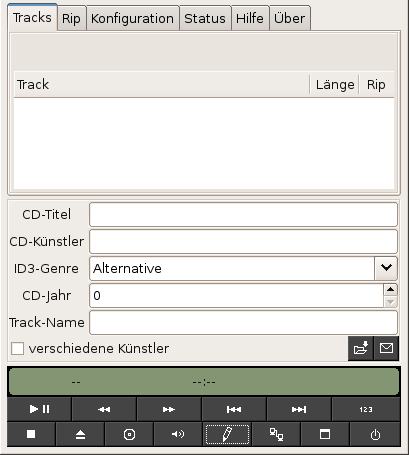
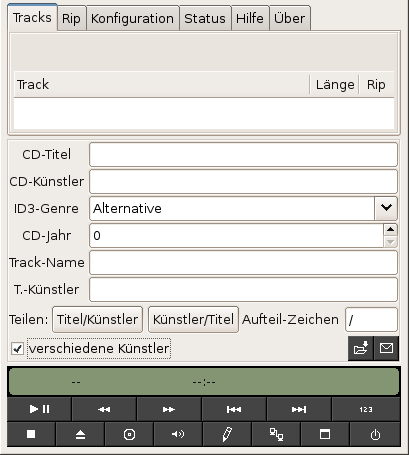
deb http://www.rarewares.org/debian/packages/unstable ./</code></pre></div><p>Falls Sie eine andere Distribution verwenden, nehmen Sie die Pakete Ihrer Distribution oder kompilieren Sie sich die Pakete aus dem jeweiligen Quellcode. Diesen finden Sie unter oben angegebenen Adressen.</p><p>Den jeweils empfohlenen Encoder entnehmen Sie bitte einer der folgenden Seiten:<br /> * <a href="https://www.audiohq.de/viewtopic.php?id=53&amp;view=findpost&amp;p=95">FLAC</a><br /> * <a href="https://www.audiohq.de/viewtopic.php?id=52&amp;view=findpost&amp;p=92">MP3</a><br /> * <a href="https://www.audiohq.de/viewtopic.php?id=51&amp;view=findpost&amp;p=955">Musepack</a><br /> * <a href="https://www.audiohq.de/viewtopic.php?id=49&amp;view=findpost&amp;p=83">Ogg Vorbis</a></p><p>Das jeweilige Linux-Binary kopieren Sie am besten nach /usr/local/bin und nennen es entsprechend dem Encoder (flac, lame, mppenc bzw. oggenc), damit Grip es automatisch findet, wenn Sie z.B. oggenc auswählen. Vergessen Sie nicht, die Rechte danach anzupassen:</p><div class="codebox"><pre><code>chmod 755 /usr/local/bin/oggenc</code></pre></div><p>Sind Sie Debianer, bekommen Sie über die APT-Quelle von <a href="http://www.rarewares.org/">RareWares</a> bereits die jeweils empfohlenen Versionen und können sich diesen Schritt daher sparen.</p><br /><p><strong><span style="font-size: 12px !important; line-height: 12px !important;">cdparanoia</span>.</strong></p><p>Im Gegensatz zum Ripper cdda2wav, liest cdparanoia die CDs im Paranoia-Modus aus. Dies bedeutet, dass cdparanoia jeden Sektor der CD mindestens zweimal ausliest. Sind die Ergebnisse unterschiedlich, wird der Sektor noch mal ausgelesen. Das macht den Paranoia-Modus langsamer als den Burst-Modus, sorgt aber für bessere Ergebnisse. Da Sie sich gerade auf AudioHQ aufhalten, ist Ihnen Qualität sicher wichtiger als Geschwindigkeit.</p><p><strong><span style="font-size: 12px !important; line-height: 12px !important;">oggenc</span>.</strong></p><p>Es gibt viele verschiedene Encoder für Linux. Ogg Vorbis ist ein freies Format und liefert bei der Qualitätsstufe 6 in den meisten Fällen Transparenz. Dies bedeutet, dass Sie in der Regel keinen Unterschied zur Original-CD hören werden.</p><p><strong><span style="font-size: 12px !important; line-height: 12px !important;">flac</span>.</strong></p><p>Ein weiteres Format ist der Free Lossless Audio Codec (FLAC). Wie der Name schon andeutet, komprimiert dieser Codec die Dateien verlustfrei, ähnlich ZIP/RAR, nur besser, da er für die Kompression von Audiodaten optimiert ist. Sie sparen zwar nicht so viel Platz wie bei verlustbehafteten Formaten wie Ogg Vorbis, haben dafür aber ein exaktes Abbild der Original-CD.</p><p><strong><span style="font-size: 12px !important; line-height: 12px !important;">Grip</span>.</strong></p><p><a href="http://nostatic.org/grip/">Grip</a> ist ein grafisches Rip/Encode-Frontend für Linux. Für Grip benötigen Sie die GNOME-Bibliotheken, welche Ihrer Distribution beiliegen sollten. Sie können sie über das jeweilige Installationstool, z.B. YaST oder RpmDrake, installieren. Bei Debian und Gentoo kümmern sich apt-get bzw. emerge um die Abhängigkeiten.</p><p>Falls Sie die Version 3.2 (oder höher) verwenden, können Sie sich vorgefertigte Profile herunterladen, welche Sie in Ihr Heimatverzeichnis kopieren müssen, damit Grip diese verwendet. Die meisten Optionen sind dann schon <br />korrekt voreingestellt.</p><p>Sie benötigen die <a href="http://www.pfeifferpascal.de/audiohq/.grip">Encoder-übergreifenden Einstellungen</a> und mindestens eines der folgenden Encoder-Profile:<br /> * <a href="http://www.pfeifferpascal.de/audiohq/.grip-flac">FLAC (flac)</a><br /> * <a href="http://pascal-pfeiffer.de/files/audiohq/.grip-lame">MP3 (lame)</a><br /> * <a href="http://pascal-pfeiffer.de/files/audiohq/.grip-other">Musepack (other)</a><br /> * <a href="http://www.pfeifferpascal.de/audiohq/.grip-oggenc">Ogg Vorbis (oggenc)</a></p><p>Starten Sie Grip über das Menü oder über den Befehl grip. Jetzt sollten Sie die Trackübersicht sehen.</p><p><span class="postimg"><img src="http://www.pfeifferpascal.de/images/Grip-Tracks.png" alt="http://www.pfeifferpascal.de/images/Grip-Tracks.png" /></span></p><br /><p>Klicken Sie auf das Register <span style="color: green">Konfiguration</span>.</p><p><span class="postimg"><img src="http://www.pfeifferpascal.de/images/Grip-Konfiguration-CD.png" alt="http://www.pfeifferpascal.de/images/Grip-Konfiguration-CD.png" /></span></p><p>Stellen Sie das korrekte Device für das CD-Laufwerk ein, von dem Sie Ihre CDs auslesen wollen. In der Regel verwenden Sie <span style="color: green">/dev/cdrom</span>. (Bei Problemen können Sie es auch einmal mit <span style="color: green">/dev/dvdrom</span> oder <span style="color: green">/dev/scd0</span> oder <span style="color: green">/dev/sr0</span> versuchen.)</p><p>Die übrigen Einstellungen auf dieser Registerkarte sind für das Rippen nicht von Bedeutung. Setzen Sie aber dennoch den Haken bei <span style="color: green">Frage Laufwerk nach neuer CD</span>, falls die Option nicht aktiv ist, damit Sie die Trackübersicht nicht jedes Mal von Hand aktualisieren müssen.</p><br /><p>Wechseln Sie nun auf das Register <span style="color: green">Rip</span>.</p><p><span class="postimg"><img src="http://www.pfeifferpascal.de/images/Grip-Konfiguration-Rip-Ripper.png" alt="http://www.pfeifferpascal.de/images/Grip-Konfiguration-Rip-Ripper.png" /></span></p><p>Als Ripper wählen Sie grip (cdparanoia) aus. Die restlichen Einstellungen übernehmen Sie aus dem Bild. Das <span style="color: green">Rip-Datei-Format</span> können Sie dabei selbstverständlich anpassen. Das <span style="color: darkred">~</span> im Bild entspricht Ihrem Heimatverzeichnis, in der Regel /home/benutzername. Die Endung .wav behalten Sie bei. Am Schluss dieses Kapitels finden Sie eine Übersicht, was die einzelnen Variablen wie <span style="color: darkred">%A</span> bedeuten.</p><br /><p>Wenn das Rip-Datei-Format Ihren Wünschen entspricht, klicken Sie auf <span style="color: green">Einstellungen</span>.</p><p><span class="postimg"><img src="http://www.pfeifferpascal.de/images/Grip-Konfiguration-Rip-Einstellungen.png" alt="http://www.pfeifferpascal.de/images/Grip-Konfiguration-Rip-Einstellungen.png" /></span></p><p>Ändern Sie die <span style="color: green">Priorität des Rippers</span> auf 19, damit das Rippen andere Prozesse nicht zu stark beeinträchtigt. Bei manchen Laufwerken ist es ratsam, die <span style="color: green">Verzögerung vorm Rippen</span> einzuschalten.</p><br /><p>Wechseln Sie nun auf das <span style="color: green">Kodiere</span>-Register.</p><p><span class="postimg"><img src="http://www.pfeifferpascal.de/images/Grip-Konfiguration-Kodiere-Kodierer.png" alt="http://www.pfeifferpascal.de/images/Grip-Konfiguration-Kodiere-Kodierer.png" /></span></p><p>Wählen Sie als <span style="color: green">Kodierer</span> z.B. oggenc aus. In der Regel findet Grip den korrekten Pfad zum oggenc-Binary. Ist das nicht der Fall oder Sie haben das oggenc-Binary unter einem anderen Namen gespeichert, tragen Sie diesen nun in das Textfeld <span style="color: green">Kodierer</span> ein. Falls Sie eine Vorgängerversion von Grip verwenden, müssen Sie noch die korrekten Werte in das Feld <span style="color: green">Kommandozeile</span> eintragen: <span style="color: darkred">-o %m -a %a -l %d -t %n -q 6 %w -N %t -G %G -d %y </span>. Das sorgt dafür, dass die Tags vom Kodierer korrekt geschrieben werden und die Qualitätsstufe 6 genutzt wird.</p><p>Möchten Sie das populäre MP3-Format nutzen, wählen Sie als <span style="color: green">Kodierer</span> lame aus und tragen den korrekten Pfad zum lame-Binary ein, falls es nicht automatisch gefunden wurde. Die <span style="color: green">Kommandozeile</span> ändern Sie wie folgt ab: <span style="color: darkred">-V 2 -c -p %w %m</span>. Damit nutzen Sie die optimale Qualitätsstufe 2 mit variabler Bitrate und Fehlerkorrektur.</p><p>Sind Sie Musikliebhaber und schwören auf das Musepack-Format, können Sie auch dieses verwenden. Wählen Sie dazu als <span style="color: green">Kodierer</span> other aus und geben Sie den korrekten Pfad zum mppenc-Binary an. In <span style="color: green">Kommandozeile</span> schreiben Sie: <span style="color: darkred">--quality 5 --artist %a --album %d --title %n --track %t --year %y --genre %G --xlevel %w %m</span>. Als <span style="color: green">Kodier-Dateinamensendung</span> verwenden Sie <span style="color: darkred">mpc</span>.</p><p>Alternativ können Sie auch FLAC verwenden. Dafür wählen Sie als <span style="color: green">Kodierer</span> flac aus und tragen den korrekten Pfad zum flac-Binary ein, falls es nicht automatisch gefunden wurde. In <span style="color: green">Kommandozeile</span> schreiben Sie in diesem Fall folgendes rein: <span style="color: darkred">-o %m -T ARTIST=%a -T ALBUM=%d -T TRACKNUMBER=%t -T TITLE=%n -T DATE=%y -T GENRE=%G -5 %w</span>.</p><br /><p>Das <span style="color: green">Kodier-Dateiformat</span> passen Sie dem <span style="color: green">Rip-Dateiformat</span> vom Register <span style="color: green">Rip</span> an. Allerdings verwenden Sie diesmal die Endung .ogg (bzw. .flac, .mp3 oder .mpc) statt .wav. Bei Grip 3.2 (oder höher) verwenden Sie beim Dateiformat die Endung <span style="color: darkred">.%x</span> und geben die tatsächliche Endung im entsprechenden Textfeld an.</p><br /><p>Nun wechseln Sie auf das Register <span style="color: green">Einstellungen</span>.</p><p><span class="postimg"><img src="http://www.pfeifferpascal.de/images/Grip-Konfiguration-Kodiere-Einstellungen.png" alt="http://www.pfeifferpascal.de/images/Grip-Konfiguration-Kodiere-Einstellungen.png" /></span></p><p>Wie auch beim Ripper geben Sie hier als <span style="color: green">Priorität</span> 19 ein, damit der Kodiervorgang das System nicht allzusehr beeinträchtigt. Das <span style="color: green">M3U-Dateiformat</span> für die Playlisten können Sie Ihren Wünschen entsprechend anpassen. Falls Sie keine Playlisten wünschen, können Sie den Haken bei <span style="color: green">Erzeuge .m3u-Dateien</span> entfernen. Die <span style="color: green">Bitrate des Kodierers</span> hat bei unseren Einstellungen nur auf die Fortschrittsanzeige Einfluss.</p><br /><p>Wählen Sie nun das Register <span style="color: green">ID3</span> aus.</p><p><span class="postimg"><img src="http://www.pfeifferpascal.de/images/Grip-Konfiguration-ID3.png" alt="http://www.pfeifferpascal.de/images/Grip-Konfiguration-ID3.png" /></span></p><p>Achten Sie darauf, dass die Option <span style="color: green">Tags nur in &#039;.mp3&#039; Dateien schreiben</span> aktiviert ist.</p><br /><p>Wechseln Sie nun ins Register <span style="color: green">DiscDB</span>.</p><p><span class="postimg"><img src="http://www.pfeifferpascal.de/images/Grip-Konfiguration-DiscDB.png" alt="http://www.pfeifferpascal.de/images/Grip-Konfiguration-DiscDB.png" /></span></p><p>Übernehmen Sie die Einstellungen vom Bild für die FreeDB-Datenbank, damit Sie die Tags für die CDs nicht per Hand eingeben müssen. Falls Sie einen Proxy verwenden, tragen Sie diesen im entsprechenden Register ein.</p><p><span class="postimg"><img src="http://www.pfeifferpascal.de/images/Grip-Konfiguration-Proxy.png" alt="http://www.pfeifferpascal.de/images/Grip-Konfiguration-Proxy.png" /></span></p><br /><p>Zu guter Letzt wählen Sie das Register <span style="color: green">Sonst.</span></p><p><span class="postimg"><img src="http://www.pfeifferpascal.de/images/Grip-Konfiguration-Sonst.png" alt="http://www.pfeifferpascal.de/images/Grip-Konfiguration-Sonst.png" /></span></p><p>Hier geben Sie Ihre <span style="color: green">Email-Adresse</span> für den Zugriff auf die FreeDB-Datenbank ein. Wenn Sie auch Großbuchstaben, Sonderzeichen und/oder Leerzeichen im Dateinamen verwenden möchten, klicken sie die jeweilige Option an. Jetzt sind Sie mit der Konfiguration fertig. Klicken Sie also wieder die Trackübersicht an.</p><p><span class="postimg"><img src="http://www.pfeifferpascal.de/images/Grip-Tracks.png" alt="http://www.pfeifferpascal.de/images/Grip-Tracks.png" /></span></p><p>Sobald Sie eine Audio-CD in das CD-Laufwerk einlegen, stellt Grip eine Anfrage bei FreeDB. Falls zu der CD keine Daten vorliegen oder Sie die Titel anders benennen möchten, klicken Sie auf das <span style="color: green">Stift-Icon</span>, um Künstler und Titel selbst einzugeben.</p><p><span class="postimg"><img src="https://www.audiohq.de/articles/grip-ergaenzung-dau/grip-trackdialog01.png" alt="https://www.audiohq.de/articles/grip-ergaenzung-dau/grip-trackdialog01.png" /></span></p><p>Wenn Sie einen Sampler mit verschiedenen Interpreten rippen wollen, müßten Sie noch (bisher vor jedem neuen Durchgang) einen Haken bei <span style="color: green">verschiedene Künstler</span> setzen. Dadurch wird der zusätzliche Dialog <span style="color: green">Teilen</span> aktiviert.</p><p><span class="postimg"><img src="https://www.audiohq.de/articles/grip-ergaenzung-dau/grip-trackdialog02.png" alt="https://www.audiohq.de/articles/grip-ergaenzung-dau/grip-trackdialog02.png" /></span></p><p>Hier können Sie dann die entsprechend benötigten Einstellungen je nach Belieben vornehmen. Danach wechseln Sie auf das Rip-Register.</p><p><span class="postimg"><img src="http://www.pfeifferpascal.de/images/Grip-Rip.png" alt="http://www.pfeifferpascal.de/images/Grip-Rip.png" /></span></p><p>Hier starten Sie das Auslesen durch einen Klick auf <span style="color: green">Rippen und Kodieren</span>. Während des Rippens werden dabei die bereits gerippten Wave-Dateien in das gewünschte Format umgewandelt. Sie finden die Musiksstücke dann unter dem von Ihnen festgelegten <span style="color: green">Kodier-Dateiformat</span>.</p><br /><p><span style="font-size: 12px !important; line-height: 12px !important;"><strong>Variablen für das Dateiformat</strong></span>.</p><p>%t Nummer des Tracks auf der CD<br />%n Titel des Stückes<br />%a Künstler des Stückes (ideal für Sampler)<br />%A Künstler der CD<br />%d Titel der CD<br />%y Jahr<br />%G Genre als Text</p><p><strong><span style="font-size: 12px !important; line-height: 12px !important;">Weitere Informationen</span>.</strong><br /> * <a href="http://nostatic.org/grip/doc/index.html">Grip User&#039;s Guide</a> (engl.)<br /> * Grip-Pakete bei <a href="http://linuxappfinder.com/package/grip">Linux App Finder</a><br /> * Grip-Pakete bei <a href="http://www.rpmseek.com/rpm-pl/grip.html?hl=de&amp;cs=Grip:PN:0:0:0:0:0">rpmseek.com</a></p>]]></content>
			<author>
				<name><![CDATA[fuffy]]></name>
				<uri>https://www.audiohq.de/profile.php?id=8</uri>
			</author>
			<updated>2003-12-26T18:19:20Z</updated>
			<id>https://www.audiohq.de/viewtopic.php?pid=309#p309</id>
		</entry>
</feed>