﻿<?xml version="1.0" encoding="utf-8"?>
<feed xmlns="http://www.w3.org/2005/Atom">
	<title type="html"><![CDATA[AudioHQ - foobar2000: Converter - Audio-CDs rippen]]></title>
	<link rel="self" href="https://www.audiohq.de/extern.php?action=feed&amp;tid=20413&amp;type=atom" />
	<updated>2013-02-12T17:41:37Z</updated>
	<generator>PunBB</generator>
	<id>https://www.audiohq.de/viewtopic.php?id=20413</id>
		<entry>
			<title type="html"><![CDATA[foobar2000: Converter - Audio-CDs rippen]]></title>
			<link rel="alternate" href="https://www.audiohq.de/viewtopic.php?pid=33104#p33104" />
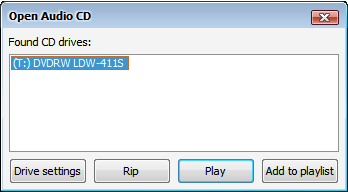
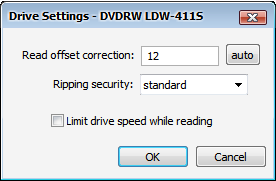
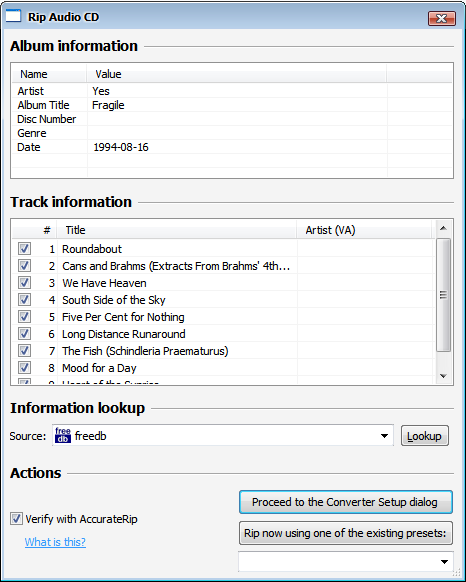
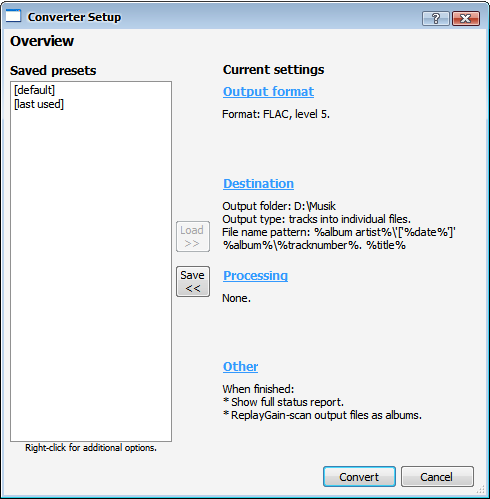
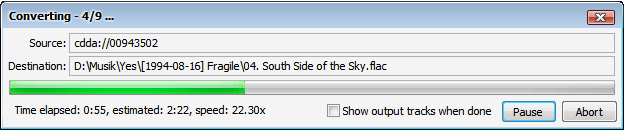
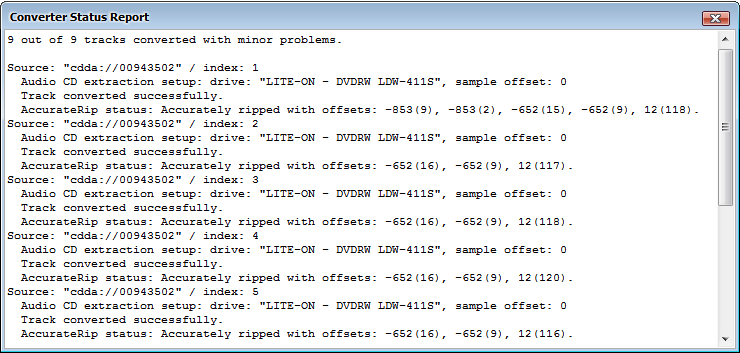
			<content type="html"><![CDATA[<p><a href="https://www.audiohq.de/viewtopic.php?id=14">foobar2000</a> eignet sich dank dem eingebauten <a href="https://www.audiohq.de/viewtopic.php?id=13">Converter</a> gut als CD-Ripper. Es verfügt über einen mit Programmen wie Exact Audio Copy vergleichbaren <a href="https://www.audiohq.de/viewtopic.php?id=48">Lesemodus</a>. Integriert ist zudem eine Anbindung an die Online-Datenbank <a href="https://www.audiohq.de/viewtopic.php?id=428">AccurateRip</a>, um die eingelesenen Audiodaten auf Korrektheit zu Überprüfen. Voraussetzung dafür ist eine Korrektur des Leseoffsets, die ebenfalls an Board ist.</p><p>Einen Vergleich zwischen foobar2000 und EAC finden Sie in einem <a href="https://www.audiohq.de/viewtopic.php?pid=8343">gesonderten Artikel</a>.</p><br /><p><strong>Inhaltsverzeichnis</strong></p><p><a href="#tagger">Online Tagger nachinstallieren</a><br /><a href="#open">Audio-CDs rippen</a><br /><a href="#drive">Konfiguration des Laufwerks</a><br /><a href="#offset">Offsetkorrektur</a><br /><a href="#security">Lesemodus</a><br /><a href="#metadata">Abrufen der CD-Informationen</a><br /><a href="#accuraterip">AccurateRip</a><br /><a href="#convert">Starten des Auslesevorgangs</a><br /><a href="#report">Statusbericht</a></p><br /><p><a id="tagger"><strong>Online Tagger nachinstallieren</strong></a></p><p>Bevor Sie beginnen, stellen Sie bitte unter <span style="color: green">Preferences | Components</span> sicher, dass dort der Eintrag <span style="color: green">Online Tagger</span> vorhanden ist. Diese Komponente wird mit dem Installer mitgeliefert, ist jedoch nicht standardmäßig aktiviert. Falls sie fehlt, führen Sie das foobar2000-Setup erneut aus und wählen Sie den Eintrag während der Installation unter <span style="color: green">Optional Features</span> aus.</p><br /><p><a id="open"><strong>Audio-CDs rippen</strong></a></p><p>Legen Sie eine Audio-CD ein und rufen Sie den Menübefehl <span style="color: green">File | Open Audio CD</span> auf:</p><p><span class="postimg"><img src="https://www.audiohq.de/articles/foobar/converter/new/rip/converter-rip-menu.png" alt="https://www.audiohq.de/articles/foobar/converter/new/rip/converter-rip-menu.png" /></span></p><p>Im sich öffnenden Fenster wählen Sie das zu verwendende Laufwerk aus:</p><p><span class="postimg"><img src="https://www.audiohq.de/articles/foobar/converter/new/rip/converter-rip-drive-select.png" alt="https://www.audiohq.de/articles/foobar/converter/new/rip/converter-rip-drive-select.png" /></span></p><br /><p><a id="drive"><strong>Konfiguration des Laufwerks</strong></a></p><p>Anschließend müssen Sie das Laufwerk einmalig über die Schaltfläche <span style="color: green">Drive Settings</span> konfigurieren:</p><p><span class="postimg"><img src="https://www.audiohq.de/articles/foobar/converter/new/rip/converter-rip-drive-settings.png" alt="https://www.audiohq.de/articles/foobar/converter/new/rip/converter-rip-drive-settings.png" /></span></p><br /><p><a id="offset"><span style="font-size: 12px !important; line-height: 12px !important;"><strong>Offsetkorrektur</strong></span>.</a></p><p>Die Option <span style="color: green">Read offset correction</span> erlaubt es, den Lesekopf des Laufwerks um einige Samples zu verschieben, um geringfügige, laufwerkstypische Abweichungen bei dessen Platzierung zu korrigieren. Diese <a href="https://www.audiohq.de/viewtopic.php?id=428">Offsetkorrektur</a> ist nötig, um Ausleseergebnisse verschiedener Laufwerke vergleichbar zu machen, und ist gleichzeitig Voraussetzung für AccurateRip.</p><p>Ist Ihnen das Leseoffset ihres Laufwerks nicht bekannt, dann versuchen Sie zunächst per Klick auf <span style="color: green">auto</span>, den Wert online aus der AccurateRip-Datenbank abzurufen. Sollte dies fehlschlagen, dann können Sie in anderen Quellen wie der <a href="http://www.daefeatures.co.uk/search.php">DAE Drive Features Database</a> nach dem Wert suchen. Bleibt dies erfolglos, so belassen Sie die Einstellung bei <span style="color: darkred">0</span>.</p><p>Übernehmen Sie bitte nicht den Wert aus dem Screenshot, dieser ist nur für das von mir verwendete Laufwerk gültig.</p><br /><p><a id="security"><span style="font-size: 12px !important; line-height: 12px !important;"><strong>Lesemodus</strong></span>.</a></p><p>Die Option <span style="color: green">Ripping security</span> steuert die Fehlererkennung- und Korrektur beim Auslesen und bietet dazu drei Stufen an:<br /></p><ul><li><p><span style="color: green">disabled</span> deaktiviert jegliche Fehlererkennung und speichert die Audiodaten so ab wie sie vom Laufwerk kommen. Sie entspricht dem Burst Mode anderer CD-Ripper.</p></li><li><p><span style="color: green">standard</span> aktiviert einen Lesemodus analog zu dem aus EAC bekannten <a href="https://www.audiohq.de/viewtopic.php?id=48">Secure Mode</a>. Dabei werden alle Sektoren der CDs mindstens zweimal gelesen und verglichen, und bei Nichtübereinstimmung noch einmal angefordert. Dies ist hilfreich, um Lesefehler bei alten Laufwerken und/oder zerkratzten CDs auszuschließen. Wir empfehlen diese Einstellung.</p></li><li><p><span style="color: green">paranoid</span> ist nur für besonders hartnäckige Fälle nötig und verlangt vier übereinstimmende Ergebnisse.</p></li></ul><p><span style="color: green">Limit drive speed</span> hält das Laufwerk auf einer geringen Geschwindigkeit und damit einem angenehmeren Geräuschpegel, was beim Abspielen erwünscht sein kann. Für das Rippen raten wir dagegen davon ab.</p><br /><p><a id="metadata"><strong>Abrufen der CD-Informationen</strong></a></p><p>Nachdem Sie Ihr Laufwerk ausgewählt und konfiguriert haben, klicken Sie auf die Schaltfläche <span style="color: green">Rip</span>. foobar2000 bietet Ihnen daraufhin an, die CD-Informationen zukünftig automatisch aus einer Online-Datenbank abzurufen:</p><p><span class="postimg"><img src="https://www.audiohq.de/articles/foobar/converter/new/rip/converter-rip-download-request.png" alt="https://www.audiohq.de/articles/foobar/converter/new/rip/converter-rip-download-request.png" /></span></p><p>Bestätigen Sie dies mit <span style="color: green">Yes</span>. Während die Online-Datenbank kontaktiert wird, öffnet sich eine kurze Fortschrittsanzeige:</p><p><span class="postimg"><img src="https://www.audiohq.de/articles/foobar/converter/new/rip/converter-rip-download-progress.png" alt="https://www.audiohq.de/articles/foobar/converter/new/rip/converter-rip-download-progress.png" /></span></p><p>Im Anschluss erscheint folgendes Fenster, in dem Sie die Titelinformationen überprüfen können:</p><p><span class="postimg"><img src="https://www.audiohq.de/articles/foobar/converter/new/rip/converter-rip-tags.png" alt="https://www.audiohq.de/articles/foobar/converter/new/rip/converter-rip-tags.png" /></span></p><p>Sollte das Album der Datenbank unbekannt gewesen sein, müssen Sie die Angaben manuell tätigen. Bei CDs mit unterschiedlichen Künstlern können Sie die Interpreten der einzelnen Tracks unter der Spalte <span style="color: green">Artist (VA)</span> eintragen.</p><p>Die Daten stammen in diesem Fall aus der <a href="http://musicbrainz.org/">MusicBrainz</a>-Datenbank.</p><p>Anstelle von bloßen Jahreszahlen ist hier oft das vollständige Datum im Format JJJJ-MM-DD nach <a href="http://de.wikipedia.org/wiki/ISO_8601">ISO 8601</a> angegeben. Sollten Sie lediglich das Jahr erfassen wollen, dann können Sie diese Angabe entsprechend verkürzen, oder zumindest ihr Namensschema für den Albumordner mit <span style="color: darkred">$year(%date%)</span> anpassen. Ich kann vollständige Daten aber nur empfehlen, gerade wenn Künstler mehrere Alben pro Jahr herausgebracht haben.</p><p>Zweitens wurde in diesem Fall das Veröffentlichungsdatum der CD eingetragen, während das Album ursprünglich von <a href="http://de.wikipedia.org/wiki/Fragile_(Album)">1971</a> stammt, damals natürlich auf LP. Es bleibt Ihnen überlassen, welche dieser Angaben Sie verwenden möchten.</p><br /><p><a id="accuraterip"><strong>AccurateRip</strong></a></p><p>Aktivieren Sie die Option <span style="color: green">Verify with AccurateRip</span>, um die ausgelesenen Daten automatisch online zu überprüfen.</p><br /><p><a id="convert"><strong>Starten des Auslesevorgangs</strong></a></p><p>Über einen Klick auf <span style="color: green">Proceed to the Converter Setup dialog</span> öffnet sich der eigentliche Converter. Lesen Sie hierzu bitte in unserer <a href="https://www.audiohq.de/viewtopic.php?id=13">Anleitung zum Converter</a> weiter.</p><p>Bei späteren CDs können Sie diesen Schritt über ein im <span style="color: green">Converter Setup</span> angelegtes Preset abkürzen, das Sie unterhalb von <span style="color: green">Rip now using one of the existing presets</span> auswählen und anschließend per Klick auf die Schaltfläche ausführen.</p><p><span class="postimg"><img src="https://www.audiohq.de/articles/foobar/converter/new/rip/converter-rip-setup.png" alt="https://www.audiohq.de/articles/foobar/converter/new/rip/converter-rip-setup.png" /></span></p><p>Nach einem Klick auf <span style="color: green">Convert</span> beginnt der Auslese- und Konvertiervorgang:</p><p><span class="postimg"><img src="https://www.audiohq.de/articles/foobar/converter/new/rip/converter-rip-progress.png" alt="https://www.audiohq.de/articles/foobar/converter/new/rip/converter-rip-progress.png" /></span></p><br /><p><a id="report"><strong>Statusbericht</strong></a></p><p>Sollte Sie im Converter die Option <span style="color: green">Show full status report</span> aktiviert haben oder beim Abgleich mit der AccurateRip-Datenbank Fehler festgestellt worden sein, dann erscheint abschließend ein Fenster wie dieses:</p><p><span class="postimg"><img src="https://www.audiohq.de/articles/foobar/converter/new/rip/converter-rip-status-report.png" alt="https://www.audiohq.de/articles/foobar/converter/new/rip/converter-rip-status-report.png" /></span></p><p>&quot;No problems occured&quot; bedeutet in diesem Fall, dass keine Fehler aufgetreten sind. Das Rippen war erfolgreich. Die confidence-Werte zu jedem Track geben an, von wievielen AccurateRip-Nutzern identische Ergebnisse übermittelt wurden.</p><p>Haben Sie die Offsetkorrektur ausgelassen, dann werden stattdessen &quot;minor problems&quot; gemeldet:</p><p><span class="postimg"><img src="https://www.audiohq.de/articles/foobar/converter/new/rip/converter-rip-status-report-offset.png" alt="https://www.audiohq.de/articles/foobar/converter/new/rip/converter-rip-status-report-offset.png" /></span></p><p>Neben jedem Track erscheinen in diesem Fall die Ergebnisse anderer Nutzer, die, verschoben um eine bestimmte Anzahl von Samples, mit den eingelesenen Daten übereinstimmen. Sollte ein Wert mit einer besonders hohen Confidence-Angabe in Klammern hervorstechen, wie in diesem Beispiel 12 mit 118 Einträgen, dann handelt es sich dabei wahrscheinlich um ihr korrektes Laufwerksoffset.</p><p>Sind unkorrigierbare Lesefehler aufgetreten, dann müssten Sie die problematischen Tracks, die nicht als &quot;converted successfully&quot; gelistet werden, erneut einlesen. Zu diesem Zweck können Sie im Dialog <span style="color: green">Rip Audio CD</span> die Häkchen der bereits erfolgreich gerippten Tracks abwählen.</p>]]></content>
			<author>
				<name><![CDATA[Frank Bicking]]></name>
				<uri>https://www.audiohq.de/profile.php?id=67109</uri>
			</author>
			<updated>2013-02-12T17:41:37Z</updated>
			<id>https://www.audiohq.de/viewtopic.php?pid=33104#p33104</id>
		</entry>
</feed>