﻿<?xml version="1.0" encoding="utf-8"?>
<feed xmlns="http://www.w3.org/2005/Atom">
	<title type="html"><![CDATA[AudioHQ - soundKonverter]]></title>
	<link rel="self" href="https://www.audiohq.de/extern.php?action=feed&amp;tid=1871&amp;type=atom" />
	<updated>2007-12-28T14:06:19Z</updated>
	<generator>PunBB</generator>
	<id>https://www.audiohq.de/viewtopic.php?id=1871</id>
		<entry>
			<title type="html"><![CDATA[Re: soundKonverter]]></title>
			<link rel="alternate" href="https://www.audiohq.de/viewtopic.php?pid=10133#p10133" />
			<content type="html"><![CDATA[<p>Hi, Wolfgang!</p><div class="quotebox"><cite>Nobuddy,28.12.2007, 12:38 schrieb:</cite><blockquote><p>Bei den Einstellungen &quot;Konvertieren&quot; gibt es ja die Möglichkeit zwischen &quot;Qualität&quot; und &quot;Bitrate&quot;.<br />Wo liegt der Unterschied und wie sollten die Einstellungen bei &quot;Qualität&quot; und wie bei &quot;Bitrate&quot; aussehen?</p></blockquote></div><p>Zuerst einmal ein Zitat aus Teil 1 der Vorstellung ;) :</p><div class="quotebox"><blockquote><p>Sollte das gewünschte Endformat <a href="https://www.audiohq.de/viewtopic.php?id=52">MP3</a> sein, wählen Sie bei <span style="color: green">Konvertieren:</span> <span style="color: darkred">mp3</span>. Unter <span style="color: green">Qualität | vbr</span> stellen Sie z.B. <span style="color: darkred">75</span> ein, was ungefähr der Qualitätsstufe -V 2 entsprechen dürfte. Auch hier können Sie per <span style="color: green">Help</span> und <span style="color: green">What&#039;s This?</span> und nachfolgendem Linksklick auf das vbr-Fensterchen nähere Angaben zu den Einstellungen erhalten.<br />(Möchten Sie jedoch, aus welchen Gründen auch immer, auf die empfohlenen Qualitätseinstellungen des LAME-Codecs verzichten, können Sie von <span style="color: green">Qualität</span> zu <span style="color: green">Bitrate</span> wechseln und daneben entweder eine <span style="color: darkred">Average Bitrate (abr)</span> oder eine <span style="color: darkred">Konstante Bitrate (cbr)</span> einstellen.)</p></blockquote></div><p>Dann: Unter <a href="https://www.audiohq.de/viewtopic.php?id=15">&quot;Bitrate, Bitrate-Modi (CBR, VBR, ABR), Nominale Bitrate&quot;</a> und <a href="https://www.audiohq.de/viewforum.php?id=23">Audioformate, Encoder und Einstellungen</a> findest Du weitergehende Infos zu den angesprochenen Stichwörtern.</p><p>Hoffe, dies hilft Dir weiter.</p><p>Gruss</p>]]></content>
			<author>
				<name><![CDATA[DAU]]></name>
				<uri>https://www.audiohq.de/profile.php?id=245</uri>
			</author>
			<updated>2007-12-28T14:06:19Z</updated>
			<id>https://www.audiohq.de/viewtopic.php?pid=10133#p10133</id>
		</entry>
		<entry>
			<title type="html"><![CDATA[Re: soundKonverter]]></title>
			<link rel="alternate" href="https://www.audiohq.de/viewtopic.php?pid=10132#p10132" />
			<content type="html"><![CDATA[<p>Hallo DAU,<br />Soundkonverter ist wirklich Super und Deine Anleitung finde ich prima, wenn auch für mich als Unerfahrener User, hier und da noch ein paar Fragen offen bleiben..</p><p>Bei den Einstellungen &quot;Konvertieren&quot; gibt es ja die Möglichkeit zwischen &quot;Qualität&quot; und &quot;Bitrate&quot;.<br />Wo liegt der Unterschied und wie sollten die Einstellungen bei &quot;Qualität&quot; und wie bei &quot;Bitrate&quot; aussehen?</p><p>Grüße Wolfgang</p>]]></content>
			<author>
				<name><![CDATA[Nobuddy]]></name>
				<uri>https://www.audiohq.de/profile.php?id=3413</uri>
			</author>
			<updated>2007-12-28T11:38:57Z</updated>
			<id>https://www.audiohq.de/viewtopic.php?pid=10132#p10132</id>
		</entry>
		<entry>
			<title type="html"><![CDATA[Re: soundKonverter]]></title>
			<link rel="alternate" href="https://www.audiohq.de/viewtopic.php?pid=9515#p9515" />
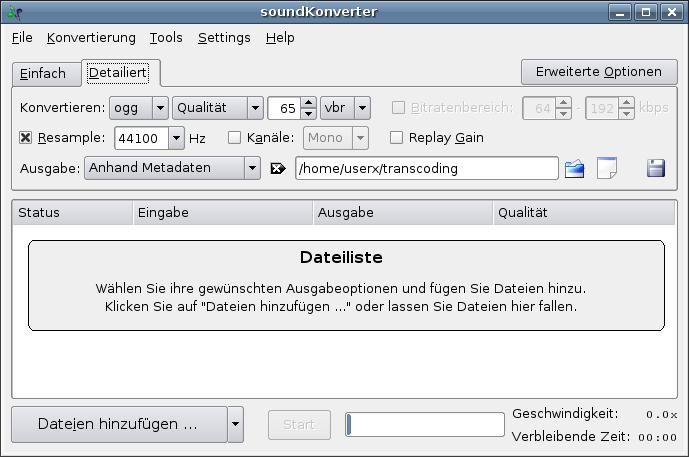
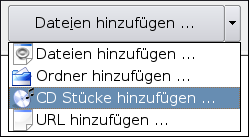
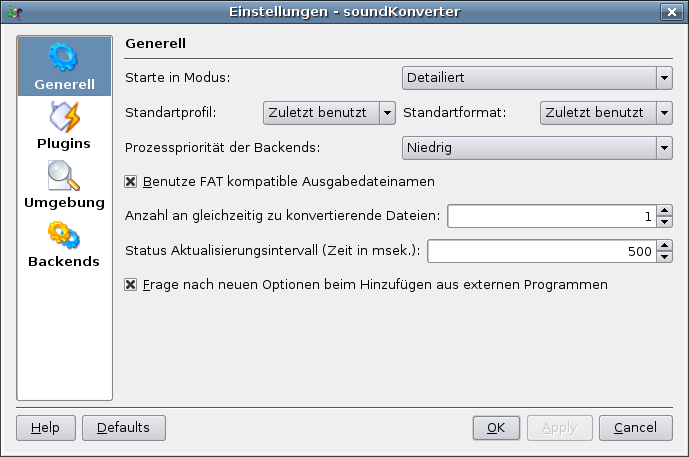
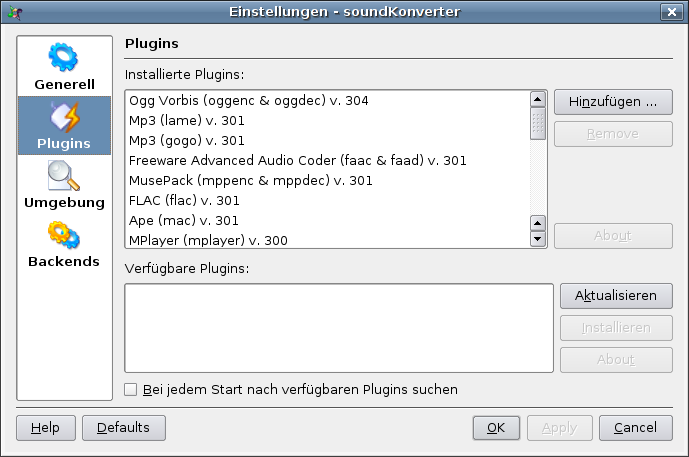
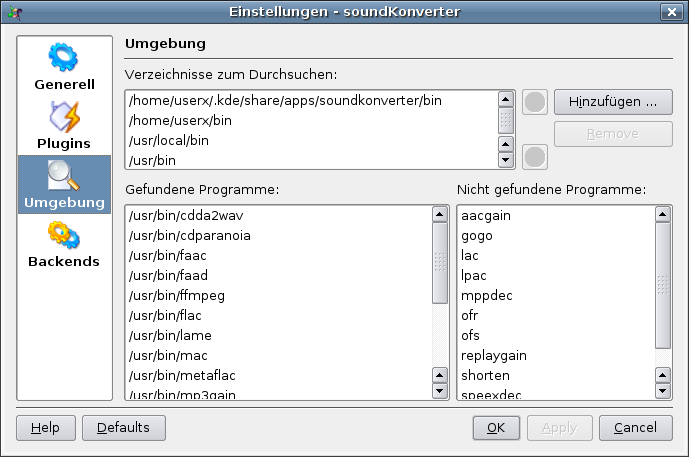
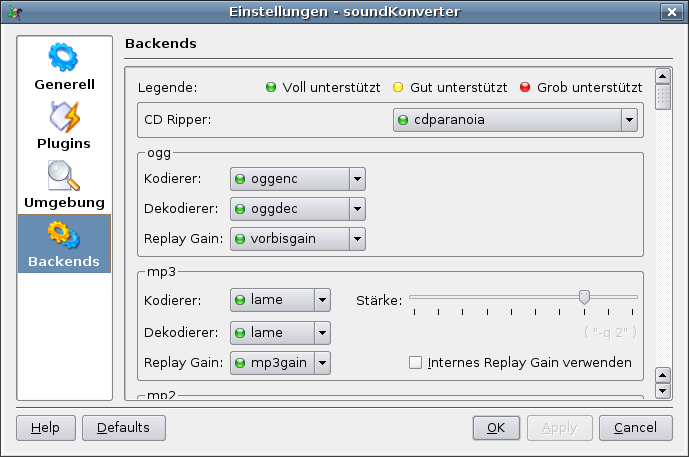
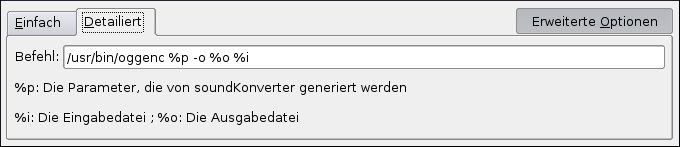
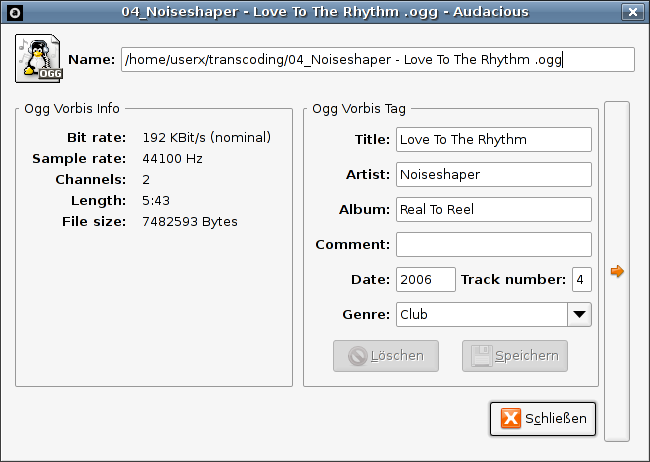
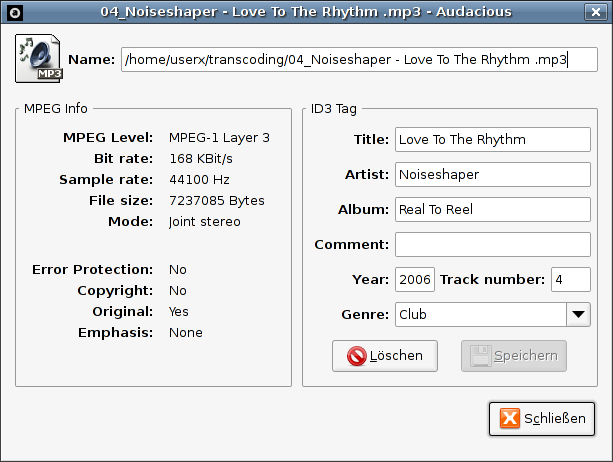
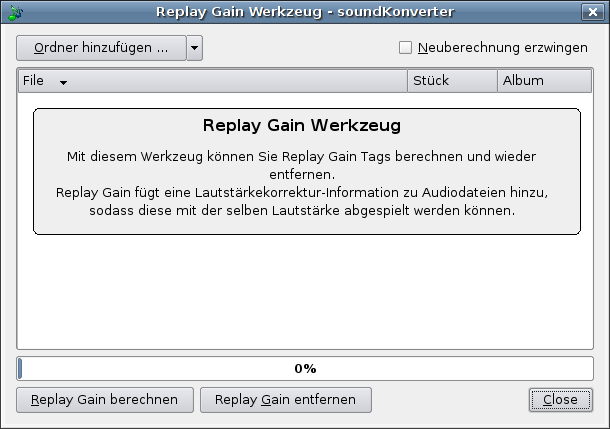
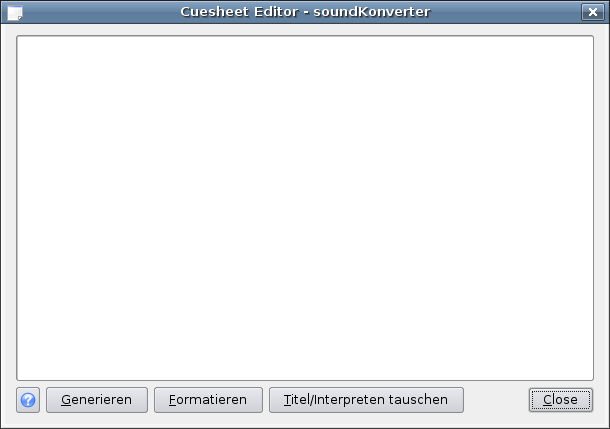
			<content type="html"><![CDATA[<p><strong><span style="font-size: 12px !important; line-height: 12px !important;">Update:</span>.</strong></p><p><strong><span style="font-size: 12px !important; line-height: 12px !important;">01 Allgemeines</span>.</strong></p><p>Da bei mir soundKonverter inzwn. unter Ubuntu 7.04 (Feisty Fawn) in der Version 0.3.1 zur Verfügung steht, ein kurzes Update. Zuallererst einmal präsentiert sich die Oberfläche aufgeräumter als beim oben besprochenen Vorläufer.</p><p><span class="postimg"><img src="https://www.audiohq.de/articles/soundKonverter/01_soundkonverter_02.png" alt="https://www.audiohq.de/articles/soundKonverter/01_soundkonverter_02.png" /></span></p><p>Ausserdem wurde vom Entwickler u.a. eine Rip-Funktion hinzugefügt, welche auch auf cdparanoia zugreifen kann.</p><p><span class="postimg"><img src="https://www.audiohq.de/articles/soundKonverter/02_soundkonverter_02.png" alt="https://www.audiohq.de/articles/soundKonverter/02_soundkonverter_02.png" /></span></p><p>Der Eindruck in Sachen aufgeräumter Oberfläche bestätigt sich auch, wenn man (immer noch in Englisch) über <span style="color: green">Settings</span> zum Einstellungsmenü (sprich: <span style="color: green">configure soundKonverter</span>) vordringt.</p><p><span class="postimg"><img src="https://www.audiohq.de/articles/soundKonverter/03_soundkonverter_02.png" alt="https://www.audiohq.de/articles/soundKonverter/03_soundkonverter_02.png" /></span></p><p>Hier habe ich bei <span style="color: green">Starte in Modus:</span> natürlich wieder <span style="color: darkred">Detailliert</span> gewählt. Ob man nun die FAT-Konformität aktivieren mag, sollte man selber entscheiden. Bei <span style="color: green">Anzahl an gleichzeitig zu konvertierende(n) Dateien:</span> trifft das Gleiche zu.</p><p><span class="postimg"><img src="https://www.audiohq.de/articles/soundKonverter/04_soundkonverter_02.png" alt="https://www.audiohq.de/articles/soundKonverter/04_soundkonverter_02.png" /></span></p><p><span style="color: green">Plugins</span> dürfte sich wohl selbst erklären.</p><p><span class="postimg"><img src="https://www.audiohq.de/articles/soundKonverter/05_soundkonverter_02.png" alt="https://www.audiohq.de/articles/soundKonverter/05_soundkonverter_02.png" /></span></p><p><span style="color: green">Umgebung</span> ebenfalls.</p><p><span class="postimg"><img src="https://www.audiohq.de/articles/soundKonverter/06_soundkonverter_02.png" alt="https://www.audiohq.de/articles/soundKonverter/06_soundkonverter_02.png" /></span></p><p><span style="color: green">Backends</span> wurde auch auf das Wesentliche reduziert. Positives Detail: Wenn man nun z.B. bei Lame unter Stärke den Regler bewegt, kann man sofort erkennen, welchen Algorithmus man infolgedessen angewählt hat. Ausserdem kann man hier nun auch u.a. die interne Replay Gain-Funktion von Lame aktivieren. Bei <span style="color: green">CD Ripper:</span> habe ich natürlich <span style="color: darkred">cdparanoia</span> ausgewählt, auch wenn ich da b.a.W. erst einmal Grip in Kombination mit einem entsprechenden Laufwerk weiterhin den Vorrang gebe. Doch egal: Für einen quick &amp; dirty-Rip sollte die getroffene Entscheidung allemal ausreichen.</p><p><strong><span style="font-size: 12px !important; line-height: 12px !important;">02 Test</span>.</strong></p><p>Die Umwandlung nach Hinzufügen der Test-Datei per Drag and Drop funktionierte bei mir (Gnome-Oberfläche) nicht, dafür aber über den <span style="color: green">Dateien hinzufügen ...</span>-Button. (Unter KDE mag dies a.W.n. anders ausschauen.)</p><p><span class="postimg"><img src="https://www.audiohq.de/articles/soundKonverter/07_soundkonverter_02.png" alt="https://www.audiohq.de/articles/soundKonverter/07_soundkonverter_02.png" /></span></p><p>Der Sinn von <span style="color: green">Erweiterte Optionen</span> erschloss sich mir da übrigens erst einmal nicht so recht, da das Einfügen entsprechender Codec-Kommandozeilen zu keinem brauchbaren Ergebnis führte. Aber evtl. mag ich da auch nicht all zu experimentierfreudig gewesen sein.</p><p><span class="postimg"><img src="https://www.audiohq.de/articles/soundKonverter/08_soundkonverter_02.png" alt="https://www.audiohq.de/articles/soundKonverter/08_soundkonverter_02.png" /></span></p><p>Die Überprüfung der Test-Ergebnisse mittels Audacious verlief erfolgreich. (Beim MP3-Check hatte ich die ID3v2-Funktion beim ersten Mal de- und danach aktiviert.)</p><p><span class="postimg"><img src="https://www.audiohq.de/articles/soundKonverter/09_soundkonverter_02.png" alt="https://www.audiohq.de/articles/soundKonverter/09_soundkonverter_02.png" /></span><br />(Test: Vorbis)</p><p><span class="postimg"><img src="https://www.audiohq.de/articles/soundKonverter/10_soundkonverter_02.png" alt="https://www.audiohq.de/articles/soundKonverter/10_soundkonverter_02.png" /></span><br />(Test: MP3)</p><p><strong><span style="font-size: 12px !important; line-height: 12px !important;">03 Nachtrag</span>.</strong></p><p>Während der ersten Besprechung wurde von mir das über <span style="color: green">Tools</span> zu erreichende <span style="color: darkred">Replay Gain Werkzeug</span> nicht erwähnt. Mit seiner Hilfe können die Inhalte kompletter Ordner mit Gain-Tags versehen werden. Anders herum kann man sie dann auch wieder entfernen.</p><p><span class="postimg"><img src="https://www.audiohq.de/articles/soundKonverter/11_soundkonverter_02.png" alt="https://www.audiohq.de/articles/soundKonverter/11_soundkonverter_02.png" /></span></p><p>In Bezug auf die Rip-Funktion sollte noch erwähnt werden, dass ebenfalls über <span style="color: green">Tools</span> ein <span style="color: darkred">Cuesheet Editor</span> zur Verfügung steht.</p><p><span class="postimg"><img src="https://www.audiohq.de/articles/soundKonverter/12_soundkonverter_02.png" alt="https://www.audiohq.de/articles/soundKonverter/12_soundkonverter_02.png" /></span></p><p><strong><span style="font-size: 12px !important; line-height: 12px !important;">04 Fazit</span>.</strong></p><p>War ich schon von der vorher besprochenen Version von soundKonverter angetan, so bin ich ich es mit dieser um so mehr. Dennoch würde ich mir wünschen, dass zukünftig der Zugriff auf die jeweiligen Presets der Codecs unkompliziert zu bewerkstelligen ist. (Es sei denn, ich habe bei <span style="color: green">Erweiterte Optionen</span> etwas Wesentliches übersehen...)</p><p>Ich bin auch weiterhin gespannt. Danke Daniel!</p>]]></content>
			<author>
				<name><![CDATA[DAU]]></name>
				<uri>https://www.audiohq.de/profile.php?id=245</uri>
			</author>
			<updated>2007-05-26T02:39:31Z</updated>
			<id>https://www.audiohq.de/viewtopic.php?pid=9515#p9515</id>
		</entry>
		<entry>
			<title type="html"><![CDATA[soundKonverter]]></title>
			<link rel="alternate" href="https://www.audiohq.de/viewtopic.php?pid=8230#p8230" />
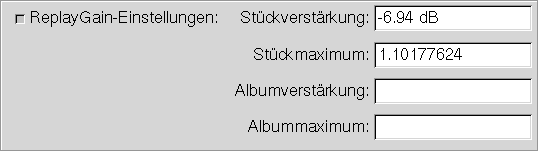
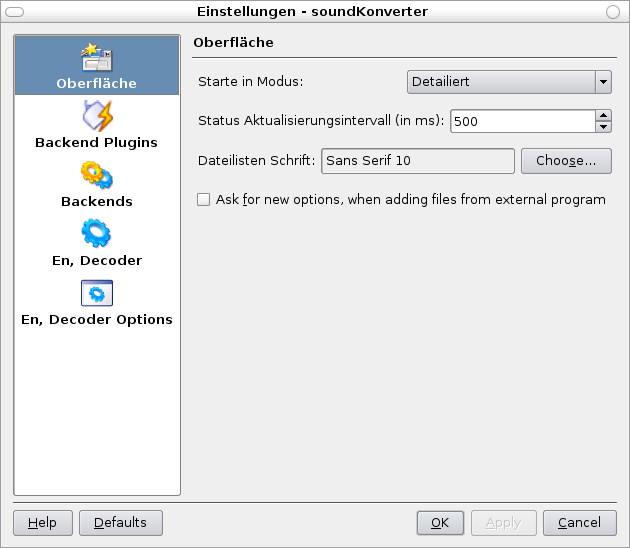
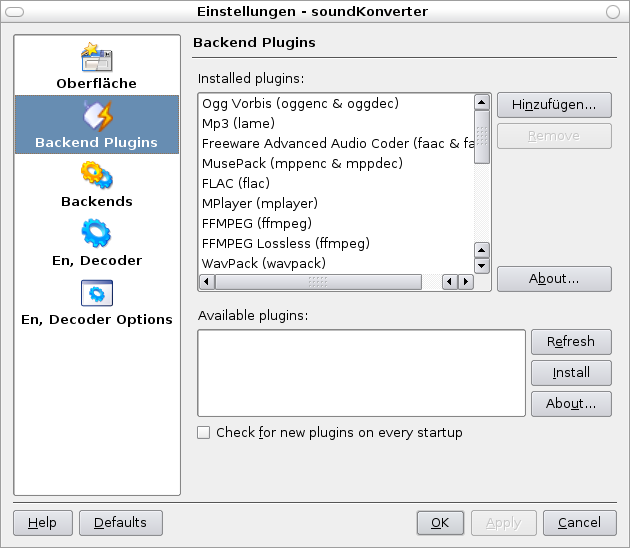
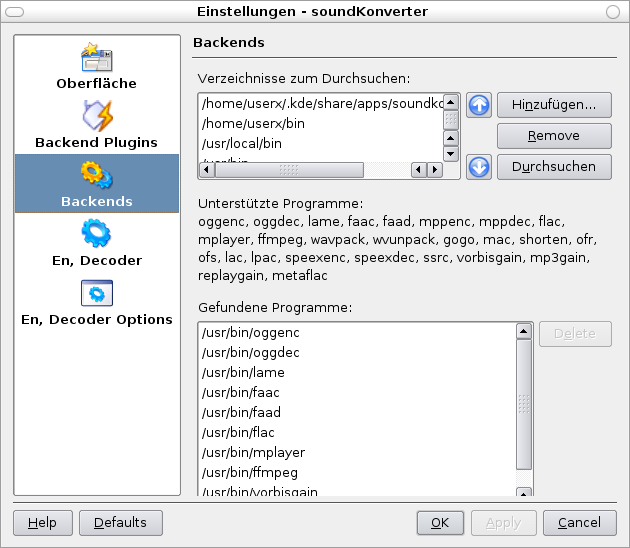
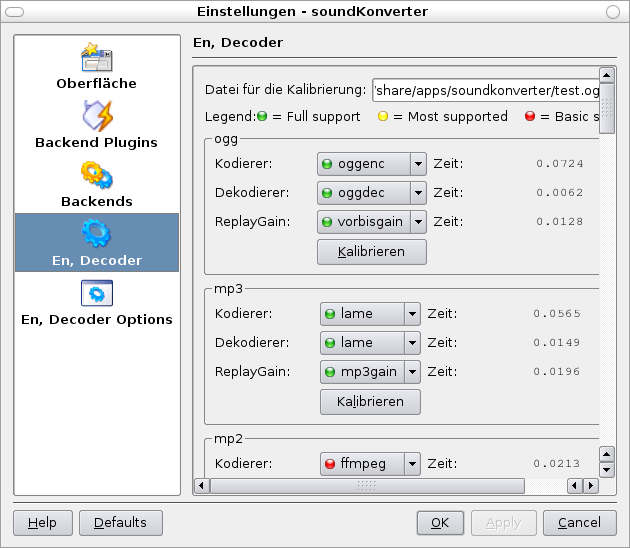
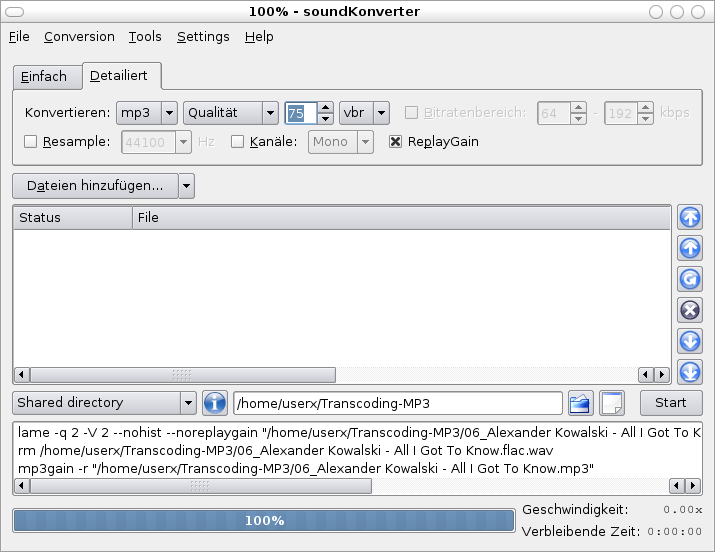
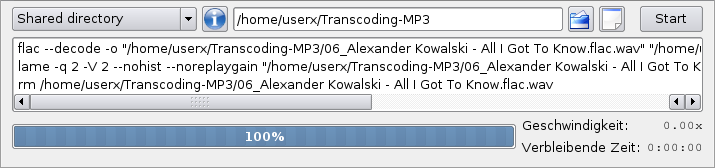
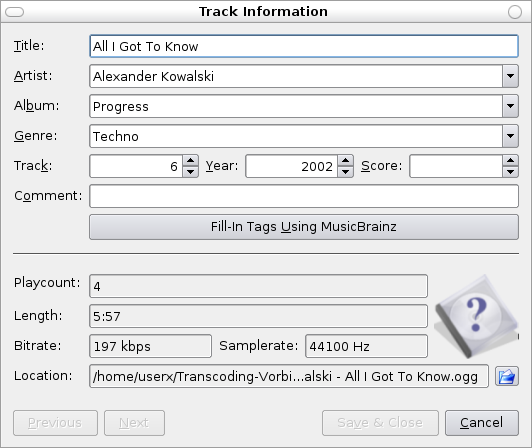
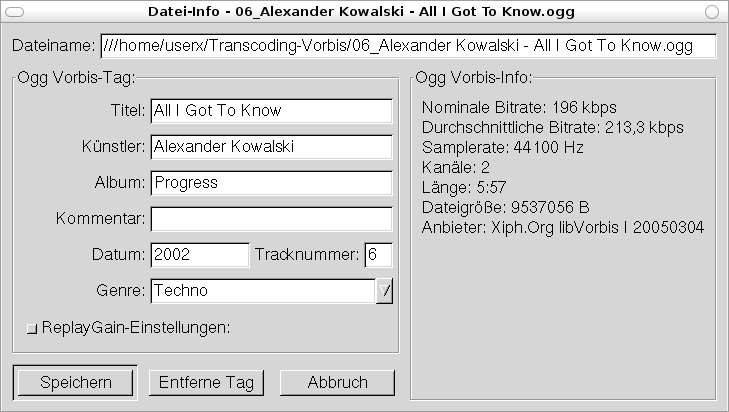
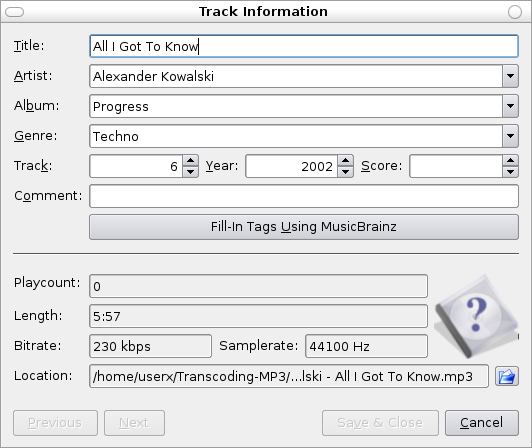
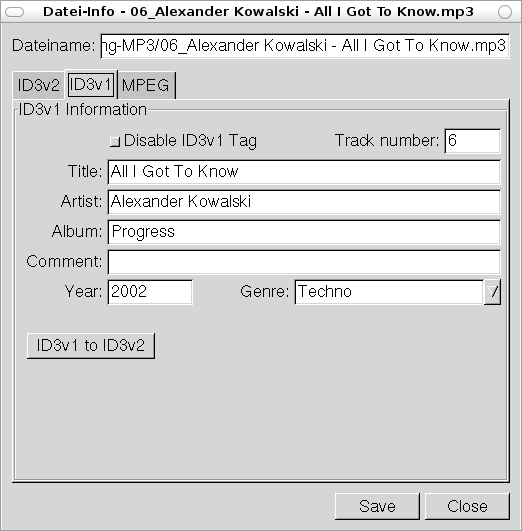
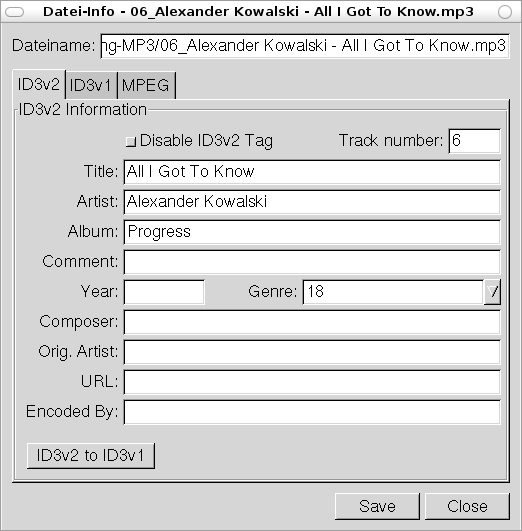
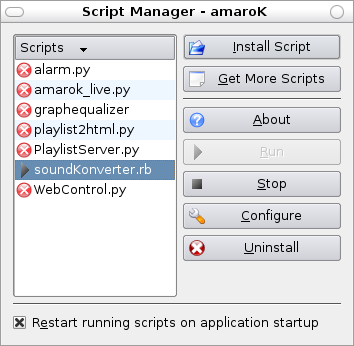
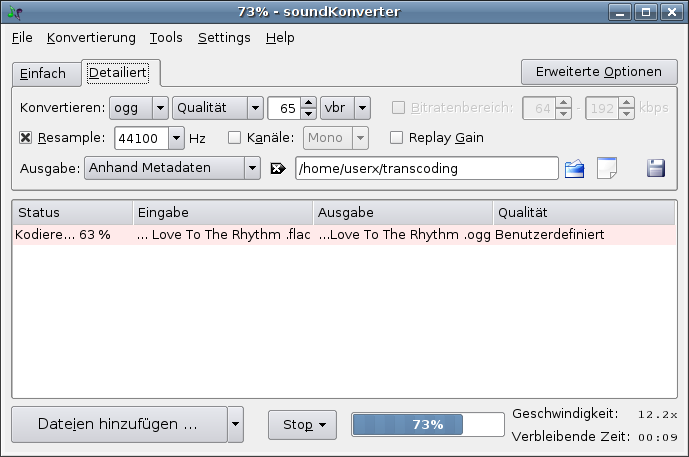
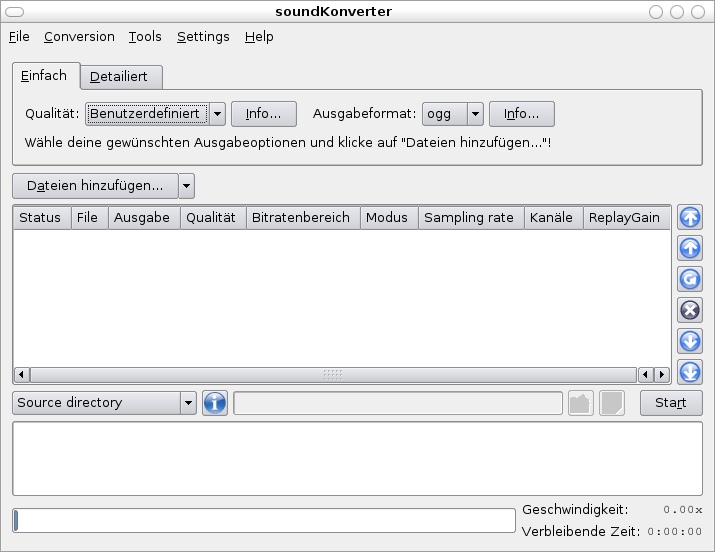
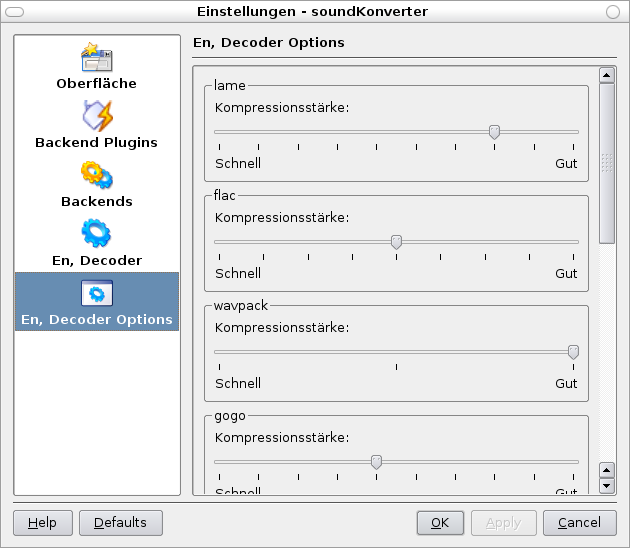
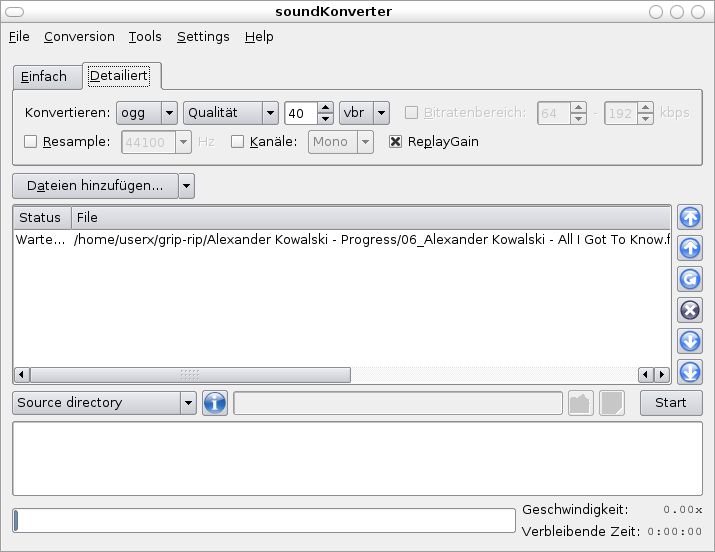
			<content type="html"><![CDATA[<p><strong><span style="font-size: 12px !important; line-height: 12px !important;">01 Allgemeines</span>.</strong></p><p>Zuallererst: Das Programm wurde von mir unter <a href="http://de.wikipedia.org/wiki/Ubuntu">Ubuntu 6.06 LTS (Dapper Drake)</a> getestet, wo es inzwischen Bestandteil der Distribution ist.</p><p>Wie die derzeit aktuelle Vesionsnummer 0.2 (Stand: Juli 2006) verrät, handelt es sich bei <a href="http://www.kde-apps.org/content/show.php?content=29024">soundKonverter</a> um eine noch recht junge <a href="http://de.wikipedia.org/wiki/K_Desktop_Environment">KDE</a>-Anwendung, die beim Vorhandensein der entsprechend benötigten Bibliotheken wie andere KDE-Programme auch, z.B. unter <a href="http://de.wikipedia.org/wiki/GNOME">GNOME</a> oder <a href="http://de.wikipedia.org/wiki/Xfce">Xfce</a> ebenfalls benutzt werden kann.</p><p>Der Name läßt schon erahnen, dass es sich um eine Audio-Transcodierungssoftware handelt, die sogar über eine <a href="https://www.audiohq.de/viewtopic.php?id=23">ReplayGain</a>-Funktion verfügt, welche aber m. W. bisher nur trackbasiertes Gaining erlaubt.</p><p><span class="postimg"><img src="https://www.audiohq.de/articles/soundKonverter/01_vorbisgain.png" alt="https://www.audiohq.de/articles/soundKonverter/01_vorbisgain.png" /></span><br />(Screenshot einer XMMS-Datei-Info nach kompletter Album-Transcodierung ins Vorbis-Format mit aktiviertem ReplayGain)</p><p>Wenn die entsprechenden Codecs bzw. Backends installiert sind, werden alle wesentlichen Audiocodecs unterstützt, aber leider kein WaveGain. </p><div class="quotebox"><blockquote><p>It is extendable by plugins and supports many backends:<br />En-/decoding: oggenc/oggdec, lame, gogo, faac/faad, mppenc/mppdec, flac, mac, mplayer, ffmpeg, shorten, ttaenc, bonk, ofr, ofs, wavpack, lac, lpac, speexenc/speexdec, timidity<br />Replay Gain: vorbisgain, mp3gain, aacgain, replaygain (MusePack), metaflac, wvgain<br />CD ripping: kio_audiocd, cdda2wav, cdparanoia<br />This way you can convert between various audio formats:<br />Decoding: ogg, mp3, mp2, m4a/mp4, aac, 3gp, mpc/mp+, flac, ape, wma, asf/asx, ra, rv, rm, avi, mpeg, wmv, qt/mov, flv, ac3, au/snd, shn, tta, bonk, ofr, ofs, wv, la, pac, spx, mid, mod/s3m/stm/ult/uni/xm/m15/mtm/669/it, wav<br />Encoing: ogg, mp3, mp2, m4a, aac, mpc, flac, ape, ra, ac3, au, shn, tta, bonk, ofr, ofs, wv, la, pac, spx, wav</p></blockquote></div><p>Inzwischen gibt es auch ein Script für amaroK, welches es erlaubt, soundKonverter über das Kontextmenü aufzurufen, um den aktuellen Playlist-Inhalt in ein anderes Format zu überführen. Mehr dazu später.</p><p>Sollte das Programm gerade für Ihre Distribution noch nicht zur Verfügung stehen, könnte ein Blick auf die <a href="http://kde-apps.org/content/show.php?content=29024">Homepage</a> evtl. weiterhelfen, da dort einige Pakete und der Sourcecode für die Selbstkompilierung zur Verfügung stehen. (Bei Fragen zur Installation oder zur Kompilierung wenden Sie sich bitte an die entsprechenden Foren Ihrer Distribution.)</p><p>Da sich der Schwerpunkt bei AudioHQ im Laufe der Zeit in Richtung Archivierung verlagert hat, werde ich nur die Umwandlung von <a href="https://www.audiohq.de/viewtopic.php?id=53">FLAC</a>-Dateien als Beispiel anführen, was aber bitte nicht als Wertung im Hinblick auf andere Lossless Codecs verstanden werden möchte. Die Transcodierung von verlustbehafteten Formaten sollte <a href="https://www.audiohq.de/viewtopic.php?id=17">aus guten Gründen</a> nur als Notbehelf dienen. Als Testformate habe ich MP3 und Vorbis ausgewählt.</p><p>Den Sinn dieser Anwendung sehe ich vor allem darin, verlustfrei erstellte Archivinhalte unter <a href="http://de.wikipedia.org/wiki/Linux_%28Betriebssystem%29">Linux</a> z.B. für Portables oder andere Zwecke aufbereiten zu können. Wie gut dies derzeit gelingt, werden wir im Folgenden sehen.</p><br /><p><strong><span style="font-size: 12px !important; line-height: 12px !important;">02 Einstellungen</span>.</strong></p><p>Nach der erfolgreichen Installation kann das Programm zum ersten Mal aufgerufen werden. </p><p><span class="postimg"><img src="https://www.audiohq.de/articles/soundKonverter/02_oberflaeche.png" alt="https://www.audiohq.de/articles/soundKonverter/02_oberflaeche.png" /></span></p><p>Sollte beim Reiter <span style="color: green">Einfach</span> unter <span style="color: green">Qualität:</span> die Einstellung <span style="color: darkred">Benutzerdefiniert</span> nicht voreingestellt sein, korrigieren Sie dies am besten, um die jeweiligen Codec-Parameter selber definieren zu können. Andererseits können Sie natürlich auch die bei <span style="color: green">Einfach</span> schon vorhandenen Einstellungsprofile anwenden, sollten dann aber bedenken, dass z.B. die ReplayGain-Funktion nicht abgeschaltet werden kann.</p><p>Über <span style="color: green">Settings | Configure soundKonverter...</span> gelangen Sie dann zu den Einstellungen.</p><p>Als erstes wäre zu empfehlen, bei <span style="color: green">Oberfläche</span> unter <span style="color: green">Starte in Modus:</span> den Eintrag <span style="color: darkred">Detailliert</span> auszuwählen, damit das Programm gleich mit dem entsprechenden Fenster geöffnet wird.</p><p><span class="postimg"><img src="https://www.audiohq.de/articles/soundKonverter/03_einstellungen%2001.png" alt="https://www.audiohq.de/articles/soundKonverter/03_einstellungen%2001.png" /></span></p><p>Bei <span style="color: green">Backend Plugins</span> können Sie überprüfen, welche Plugins vorhanden sind.</p><p><span class="postimg"><img src="https://www.audiohq.de/articles/soundKonverter/04_einstellungen%2002.png" alt="https://www.audiohq.de/articles/soundKonverter/04_einstellungen%2002.png" /></span></p><p>Unter <span style="color: green">Backends</span> sehen Sie, ob das Programm auf die von Ihnen gewünschten Codecs zugreifen kann.</p><p><span class="postimg"><img src="https://www.audiohq.de/articles/soundKonverter/05_einstellungen%2003.png" alt="https://www.audiohq.de/articles/soundKonverter/05_einstellungen%2003.png" /></span></p><p>Dann folgt <span style="color: green">En, Decoder</span>. Hier sind eine nochmalige Überprüfung und eine Kalibrierung der Zeitangaben möglich.</p><p><span class="postimg"><img src="https://www.audiohq.de/articles/soundKonverter/06_einstellungen%2004.png" alt="https://www.audiohq.de/articles/soundKonverter/06_einstellungen%2004.png" /></span></p><p><span style="color: green">En, Decoder Options</span> erlaubt es, erste Einstellungen für das Verhältnis von Codierungsgeschwindigkeit und -qualität für die entsprechenden Codecs per Schieberegler vorzunehmen. </p><p><span class="postimg"><img src="https://www.audiohq.de/articles/soundKonverter/07_einstellungen%2005.png" alt="https://www.audiohq.de/articles/soundKonverter/07_einstellungen%2005.png" /></span></p><p>Den LAME-Regler habe ich auf den achten Teilstrich verschoben, da er dem von den LAME-Entwicklern empfohlenen <a href="http://de.wikipedia.org/wiki/Algorithmus">Algorithmus</a> -q 2 entspricht. (Während der Veränderung der Reglerposition erscheint die Information, die entsprechende Kalibrierung hinterher nochmals abzugleichen.)</p><br /><p><strong><span style="font-size: 12px !important; line-height: 12px !important;">03 Test-Transcodierung zu Vorbis oder MP3</span>.</strong></p><p>Wenn alle Einstellungen durchgeführt und bestätigt wurden, kann ein Test erfolgen.</p><p>Dazu laden Sie über <span style="color: green">Dateien hinzufügen...</span> eine z.B. mit <a href="https://www.audiohq.de/viewtopic.php?id=108">Grip</a> erstellte FLAC-Datei oder ein komplettes Album. </p><p><span class="postimg"><img src="https://www.audiohq.de/articles/soundKonverter/08_praetranscoding.png" alt="https://www.audiohq.de/articles/soundKonverter/08_praetranscoding.png" /></span></p><p>Sollte das gewünschte Endformat <a href="https://www.audiohq.de/viewtopic.php?id=49">Vorbis</a> sein, wählen Sie bei <span style="color: green">Konvertieren:</span> <span style="color: darkred">ogg</span>. Unter <span style="color: green">Qualität | vbr</span> stellen Sie z.B. <span style="color: darkred">65</span> ein, was ungefähr der Qualitätsstufe -q 6 entsprechen dürfte. Über <span style="color: green">Help</span> und <span style="color: green">What&#039;s This?</span> können Sie ein Kontextmenü aufrufen, welches Ihnen beim Linksklick auf das vbr-Fensterchen nähere Informationen zu den Einstellungsraten preisgibt.</p><p>Sollte das gewünschte Endformat <a href="https://www.audiohq.de/viewtopic.php?id=52">MP3</a> sein, wählen Sie bei <span style="color: green">Konvertieren:</span> <span style="color: darkred">mp3</span>. Unter <span style="color: green">Qualität | vbr</span> stellen Sie z.B. <span style="color: darkred">75</span> ein, was ungefähr der Qualitätsstufe -V 2 entsprechen dürfte. Auch hier können Sie per <span style="color: green">Help</span> und <span style="color: green">What&#039;s This?</span> und nachfolgendem Linksklick auf das vbr-Fensterchen nähere Angaben zu den Einstellungen erhalten.<br />(Möchten Sie jedoch, aus welchen Gründen auch immer, auf die empfohlenen Qualitätseinstellungen des LAME-Codecs verzichten, können Sie von <span style="color: green">Qualität</span> zu <span style="color: green">Bitrate</span> wechseln und daneben entweder eine <span style="color: darkred">Average Bitrate (abr)</span> oder eine <span style="color: darkred">Konstante Bitrate (cbr)</span> einstellen.)</p><p>Nun müssen Sie noch entscheiden, ob Sie die konvertierten Files mit ReplayGain versehen wollen oder nicht.</p><p>Danach wählen Sie bei <span style="color: green">Source directory</span> den Eintrag <span style="color: green">Shared directory</span> und hinterher per Klick auf das Ordnersymbol weiter rechts einen Ausgabeordner, wenn die Enddateien nicht im Ursprungsordner angelegt werden sollen. Danach betätigen Sie den Start-Button, welcher die Transcodierung in Gang setzt.</p><p>- Anmerkung zu MP3: Auch wenn bei aktivierter ReplayGain-Funktion im Verlaufsfenster &#039;--noreplaygain&#039; erscheint, wird die Datei trotzdem einer ReplayGain-Analyse unterzogen. Lassen Sie sich davon also bitte nicht irritieren. Während der Erstellung wäre noch zu beachten, dass der Codierungsvorgang etwas länger dauert, als es die Anzeige des Fortschrittsbalkens vermuten läßt. Der Vorgang ist erst dann abgeschlossen, wenn oben in der Leiste &#039;100% - soundKonverter&#039; steht. </p><p><span class="postimg"><img src="https://www.audiohq.de/articles/soundKonverter/09_transcoding-mp3a.png" alt="https://www.audiohq.de/articles/soundKonverter/09_transcoding-mp3a.png" /></span></p><p>Von der manchmal im Verlaufsfenster erscheinenden Endung &#039;[...].flac.wav&#039; sollten Sie sich ebenfalls nicht irritieren lassen, als Ergebnis erhalten Sie trotzdem eine MP3-Datei.</p><p><span class="postimg"><img src="https://www.audiohq.de/articles/soundKonverter/10_transcoding-mp3b.png" alt="https://www.audiohq.de/articles/soundKonverter/10_transcoding-mp3b.png" /></span></p><br /><p><strong><span style="font-size: 12px !important; line-height: 12px !important;">04 Kontrolle mit <a href="https://www.audiohq.de/viewtopic.php?id=1133">amaroK</a> oder <a href="http://de.wikipedia.org/wiki/XMMS">XMMS</a></span>.</strong></p><br /><p><strong><span style="font-size: 12px !important; line-height: 12px !important;">04 a Vorbis</span>.</strong></p><p>Die Kontrolle der erstellten Datei mit Hilfe von amaroK (Rechtsklick auf den Playlisteintrag und <span style="color: darkred">Edit Track Information...</span> wählen) oder XMMS (Rechtsklick auf den Playlisteintrag und <span style="color: darkred">Zeige Datei-Info</span> wählen) bestätigt die Übernahme der Metadaten vom FLAC-File während der Transcodierung.</p><p><span class="postimg"><img src="https://www.audiohq.de/articles/soundKonverter/11_vorbis-amarok.png" alt="https://www.audiohq.de/articles/soundKonverter/11_vorbis-amarok.png" /></span><br />(amaroK)</p><p><span class="postimg"><img src="https://www.audiohq.de/articles/soundKonverter/12_vorbis-xmms.png" alt="https://www.audiohq.de/articles/soundKonverter/12_vorbis-xmms.png" /></span><br />(XMMS)</p><br /><p><strong><span style="font-size: 12px !important; line-height: 12px !important;">04 b MP3</span>.</strong></p><p>Wie schaut es nun bei der MP3-Datei aus? Die auf dem gerade beschriebenen Weg erfolgende Kontrolle mit amaroK hinterlässt erst einmal einen guten Eindruck. Eine Kontrolle per XMMS zeigt aber, dass zwar der ID3v1-Tag wie erwartet ausgefüllt wurde, der Eintrag des ID3v2-Tags jedoch nicht, was ich schade finde. Weiteres dazu im Fazit.</p><p><span class="postimg"><img src="https://www.audiohq.de/articles/soundKonverter/13_mp3-amarok.png" alt="https://www.audiohq.de/articles/soundKonverter/13_mp3-amarok.png" /></span><br />(amaroK)</p><p><span class="postimg"><img src="https://www.audiohq.de/articles/soundKonverter/14_mp3-xmmsa.png" alt="https://www.audiohq.de/articles/soundKonverter/14_mp3-xmmsa.png" /></span><br />(XMMS-ID3v1)</p><p><span class="postimg"><img src="https://www.audiohq.de/articles/soundKonverter/15_mp3-xmmsb.png" alt="https://www.audiohq.de/articles/soundKonverter/15_mp3-xmmsb.png" /></span><br />(XMMS-ID3v2)</p><p><strong><span style="font-size: 12px !important; line-height: 12px !important;">05 soundKonverter in <a href="https://www.audiohq.de/viewtopic.php?id=1133">amaroK</a> einbinden</span>.</strong></p><p>Vorhin wurde von mir schon angesprochen, dass soundKonverter per Script in amaroK eingebunden werden kann, was auf recht unkomplizierte Weise möglich ist.</p><p>Nach dem Start des Programms gehen Sie über <span style="color: green">Tools</span> zum <span style="color: green">Script Manager</span>. </p><p><span class="postimg"><img src="https://www.audiohq.de/articles/soundKonverter/16_amarok-script.png" alt="https://www.audiohq.de/articles/soundKonverter/16_amarok-script.png" /></span></p><p>Dort wählen Sie den Eintrag <span style="color: darkred">soundKonverter.rb</span> und aktivieren ihn per Klick auf den Run-Button. Danach markieren Sie evtl. noch die Funktion <span style="color: darkred">Restart running scripts on application startup</span> damit das Plugin beim Programmstart sofort zur Verfügung steht. Nun können Sie jederzeit per Rechtsklick in das Playlistfenster auf den Kontextmenü-Eintrag &#039;soundKonverter&#039; zugreifen.</p><br /><p><strong><span style="font-size: 12px !important; line-height: 12px !important;">06 Fazit</span>.</strong></p><p>Bei soundKonverter handelt es sich um ein recht vielversprechendes Programm, welches m.M.n. auf unkomplizierte Weise die Transcodierung von Archivinhalten unter Linux ermöglicht. Die Einbindung in amaroK erhöht neben der umfangreichen Formatunterstützung den Gebrauchswert m.E. zusätzlich.</p><p>Innerhalb des von mir selbst gesetzten Rahmens funktionierte alles bis auf die Übernahme der ID3v2-Tags beim MP3-Format zuverlässig. Die Konvertierung kompletter Albeninhalte bereitete bei mir ebenfalls keine Probleme. Was die während der MP3-Erstellung auftretenden kleinen &#039;Macken&#039; im Verlaufsfenster anbelangt, denke ich, dass man über sie erst einmal hinwegsehen kann. Aller Wahrscheinlichkeit nach dürften sie bei den Nachfolgeversionen auch bald der Vergangenheit angehören.</p><p>Schön wäre es, wenn zukünftig auch die ID3v2-Funktionalität sauber arbeitet. Weiterhin würde ich es nicht schlecht finden, bei LAME unkompliziert auf die Qualitätsstufen inklusive der &#039;–vbr-new&#039;-Einstellungen zugreifen zu können. Für Vorbis trifft die Aussage in Bezug auf die Presets ebenfalls zu. Wie es bei anderen Formaten aussieht entzieht sich meiner Kenntnis, weil mich entsprechende Tests eher sekundär interessierten. Auch dies möchte bitte nicht als allgemeine Wertung verstanden werden. ;) </p><p>Zu der Übernahme von <a href="https://www.audiohq.de/viewtopic.php?id=775">Flexiblen Tags</a> kann ich nichts sagen, da ich sie bisher nicht benutze.</p><p>In Sachen ReplayGain würde ich es für sinnvoll halten, wenn in späteren Programmversionen zumindestens die Wahl zwischen Track- oder Album-Gain möglich wäre. Perfekt wäre natürlich die Integration einer flexiblen Gain-Funktionalität. Eine Einbindung von WaveGain könnte mir ebenfalls gefallen.</p><p>Zum Schluß möchte ich aber trotz aller Wünsche dem Autor Daniel Faust und anderen Involvierten für die bisher geleistete Arbeit danken. Ich bin auf neue Versionen gespannt.</p>]]></content>
			<author>
				<name><![CDATA[DAU]]></name>
				<uri>https://www.audiohq.de/profile.php?id=245</uri>
			</author>
			<updated>2006-07-19T23:07:29Z</updated>
			<id>https://www.audiohq.de/viewtopic.php?pid=8230#p8230</id>
		</entry>
</feed>