Der Funktionsumfang ist vergleichsweise einfach gehalten. Die Komponente bedient sich der Windows-eigenen Brennfunktionen und unterstützt weder eine Auswahl der Geschwindigkeit noch CD-Text. Auch eine Korrektur des Schreiboffsets, wie bei EAC möglich, ist nicht vorhanden. Interessant gegenüber anderen, vollwertigen Brennprogrammen dürfte aber zumindest die Möglichkeit sein, existierende ReplayGain-Tags zu berücksichtigen und MP3-Dateien gapless zu brennen.
Um bei Verwendung anderer Programme in den Genuss dieser Vorteile zu kommen, kann es sinnvoll sein, anstelle der hier beschriebenen Vorgehensweise mit dem Converter ein Image im WAV-Format plus CUE-Sheet zu erzeugen und dieses dann anderweitig zu brennen. ReplayGain können Sie dazu bei Bedarf auf der Unterseite Processing aktivieren.
Wichtig: Diese Anleitung bezieht sich ausschließlich auf Audio-CDs (CDDA). Daten-CDs zu erzeugen ist nicht vorgesehen.
Installation
Laden Sie die Komponente Audio CD Writer herunter und installieren Sie sie.
Für Windows XP muss ein zusätzliches Update von Microsoft, Image Mastering API v2.0 (IMAPI_XP_SRV2003_x86.exe) nachinstalliert werden. Für aktuellere Versionen (Vista ab SP1, Windows 7 und 8) ist dies nicht erforderlich.
Vorgehensweise
Wählen Sie die gewünschten Tracks aus, beispielsweise ein ganzes Album in der Album List oder eine Zusammenstellung in der Playlist. Berücksichtigen Sie dabei die Sortierung der Tracks, aus der sich die spätere Reihenfolge auf der CD ergibt. Um die Maximaldauer von 74 bzw. 80 Minuten nicht zu überschreiten, kann es hilfreich sein, über das Kontextmenü der Statusleiste die Option Show total time of selection zu aktivieren, um dort die Gesamtlänge der markierten Tracks anzuzeigen.
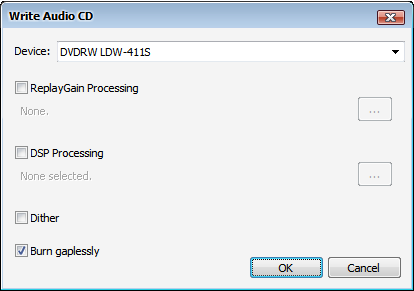
Rufen Sie anschließend im Kontextmenü (Rechtsklick) der Tracks den Befehl Convert | Write Audio CD auf. Es erscheint folgendes Fenster, in dem Sie oben das zu verwendende Laufwerk festlegen können:
ReplayGain
Um zuvor mit dem ReplayGain-Scanner ermittelte Tags zur Lautstärkeanpassung zu verwenden, aktivieren Sie die Option ReplayGain Processing und klicken Sie auf die daneben liegende Schaltfläche mit den drei Punkten. Es öffnet sich ein Dialogfenster, dessen Einstellungsmöglichkeiten mit denen für die Wiedergabe identisch sind:
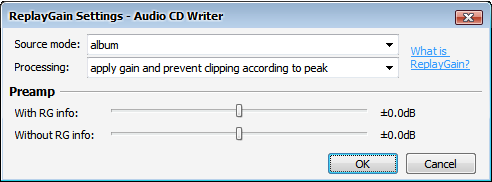
Wofür Sie sich hier entscheiden, hängt vor allem davon ab, wie die ausgewählten Tracks zueinander in Beziehung stehen. Um eine bit-identische Kopie einer ausgelesenen CD zu erzeugen, lassen Sie ReplayGain deaktiviert. Ist eine Angleichung an andere gebrannte CDs erwünscht, dann ist der Album-Modus die geeignete Wahl, um gewollte Dynamikunterschiede zwischen den einzelnen Tracks beizubehalten. Aus unterschiedlichen Quellen zusammengestellte Titel hingegen dürften vom Track-Modus profitieren.
Clipping spielt hauptsächlich bei verlustbehaftet komprimierten Quelldateien wie MP3s eine Rolle, kann aber auch durch die Anpassung von sehr leisen Tracks auftreten. Haben Sie unter Processing einen der Einträge mit "prevent clipping" ausgewählt, dann wird es anhand der Peak-Werte erkannt und durch eine zusätzliche Verringerung der Lautstärke vermieden.
Die Referenzlautstärke von 89 dB kann mit Hilfe der Preamp-Regler nachjustiert werden, wobei sich der zweite auf Dateien bezieht, die keine ReplayGain-Tags beinhalten und daher gegebenenfalls etwas in ihrer Lautstärke reduziert werden sollten.
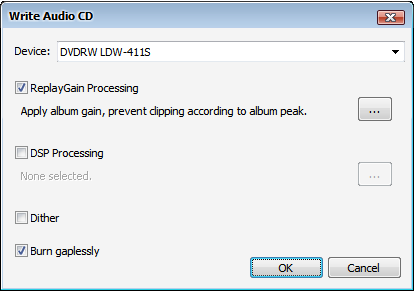
Nach einem Klick auf OK werden die vorgenommenen Replaygain-Einstellungen übernommen:
DSP Processing
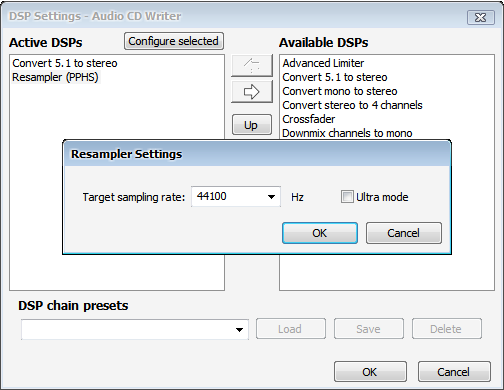
Ebenfalls ist es möglich, DSP-Effekte auf die zu schreibenden Audiodaten anzuwenden. Quellen mit höheren Samplingraten oder mehr als zwei Kanälen könnten Sie so beispielsweise auf CD-kompatible 44,1 kHz und Stereo reduzieren:
Dither
Dither empfiehlt sich für Quelldateien, die in Auflösungen von über 16 Bit vorliegen.
Burn gaplessly
Diese Option dient dazu, Tracks ohne störende Pausen beim Trackwechsel zu brennen, was beispielsweise bei Live-CDs oder Konzeptalben von Bedeutung ist. Lassen Sie sie am besten immer aktiviert.
Brennen
Stellen Sie sicher, dass eine leere CD im Laufwerk liegt, und klicken Sie auf OK. Die selektierten Tracks werden daraufhin decodiert und gebrannt. Als Schreibgeschwindigkeit wird dabei automatisch der höchste vom Laufwerk unterstützte Wert gewählt.
]]>